PNG · JPG → SVG
PNG/JPG 轉 SVG 向量圖
將 PNG 或 JPG 轉換為可編輯的 SVG 圖形。在瀏覽器中私密預覽並下載。
01
新增圖片
PNG · JPG · JPEG
顏色越少,SVG 越簡潔。
02
你的 SVG
新增圖片並向量化,即可預覽 SVG。
適合標誌和插畫。照片會近似轉換,產生的 SVG 可能較大。PNG 透明區域將保持透明。
選擇適合 SVG 描圖的圖片和設定
描圖將 PNG 或 JPG 的色塊轉為 SVG 路徑。平面圖形和清晰邊緣通常比照片合適。結果是原圖的近似,無法恢復原圖沒有的細節。
操作步驟
- 開啟主體清楚的 PNG 或 JPG。若多餘背景會產生不需要的路徑,請先裁掉。
- 從較少顏色與平衡細節開始。描圖後比較預覽,每次只調整一項設定。
- 下載 SVG 並依預期顯示尺寸檢查。需要準確照片細節時,請保留點陣原圖。
設定與限制
- 色彩調色盤
- 較少顏色會簡化區域並減少路徑,但可能合併重要色調。增加顏色不能恢復缺少的細節。
- 描圖細節
- 簡單、平衡及詳細模式將工作圖像的最長邊分別限制為 240、400 和 600 像素。
- 透明度與文字
- 透明區域會略過。半透明會簡化;文字變成形狀,不再是可編輯或搜尋的字元。
操作範例
載入 color-blocks.png,選擇 3 種顏色與平衡細節。600 × 400 的原圖會以 400 × 267 像素描圖。

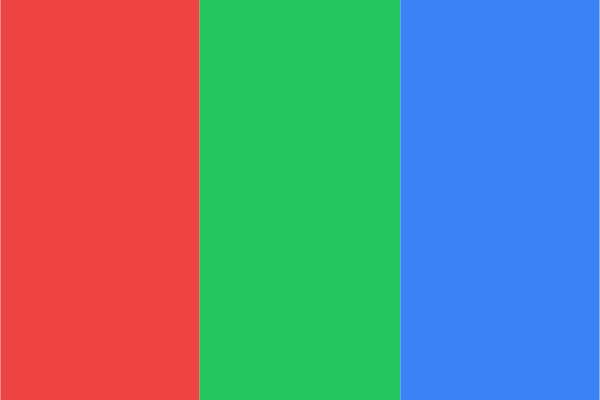
範例輸入
600 × 400 px · 3預期結果
<svg width="600" height="400" viewBox="0 0 400 267">
  <path/> <path/> <path/>
</svg>
範例 SVG 包含 3 條填色路徑,並保留 600 × 400 的顯示尺寸。它不嵌入來源點陣圖。
常見問題與疑難排解
為什麼小字或細線消失了?
縮小與簡化可能移除它們。嘗試詳細模式及更清楚的原圖;在向量編輯器中重建重要文字。
SVG 一定比 PNG 小嗎?
不一定。複雜照片可能產生很多路徑及更大的檔案。請比較實際下載,不要假設向量檔更小。
為什麼完全透明的圖片被拒絕?
沒有可描圖的可見像素。請選含可見形狀的圖形,而非空白透明畫布。