將圖片和 PDF 合併為小於 1 MB 的檔案
將一份簡短的甜點報告和兩張照片合併為一個 PDF。依照範例操作,設定 1 MB 的大小限制,並在上傳前檢查產生的文件。
範例檔案
下載這三個檔案。報告介紹了照片中的兩款甜點。合併後的 PDF 應先顯示報告,再顯示圖片 A,最後顯示圖片 B。範例報告使用英語。
1. 甜點報告
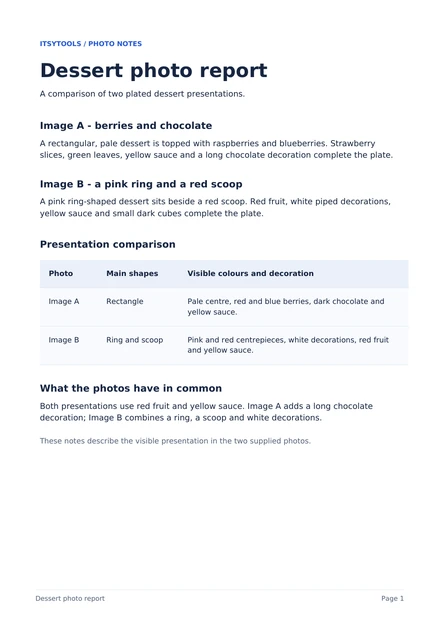 dessert-report.pdf
2. 圖片 A
 dessert-a.jpg
3. 圖片 B
 dessert-b.jpg
操作步驟
工具可以壓縮照片以符合大小限制,但無法壓縮現有 PDF 的內容。因此,較大的 PDF 可能會導致合併後的檔案超出限制。
- 下載報告和兩張照片。開啟 Combine & Fit PDF,透過「選擇檔案」選取這三個檔案。
- 使用檔案箭頭,將 dessert-report.pdf 放在第一位、dessert-a.jpg 放在第二位、dessert-b.jpg 放在第三位。箭頭會移動整個檔案;同一 PDF 中的頁面會保持在一起。
- 將「PDF 最大大小」設為 1,並選擇 MB。這個限制適用於整個 PDF,而不是每張照片。
- 將「PDF 頁面大小」設為 A4,並保持「保留 PDF 頁面的原始尺寸」勾選。報告會保留原始頁面大小;照片會使用與其方向一致的 A4 頁面。
- 點選「建立 PDF」,等待結果。如果工具無法符合大小限制,請查看下方的疑難排解建議。
- 點選「下載 PDF」。開啟儲存的 PDF,在上傳前檢查全部三頁。
上傳前檢查
- PDF 共有三頁,順序為:甜點報告、圖片 A、圖片 B。
- 報告文字可以選取。檢查介紹文字和比較表是否清晰可讀。
- 照片在正常檢視大小下足夠清晰。查看莓果、裝飾和盤子邊緣。
- 下載的 PDF 符合上傳表單的檔案大小限制,以及頁數和頁面大小要求。
常見問題與疑難排解
PDF 仍然太大
工具會壓縮照片,但無法縮小現有 PDF 的內容。可以嘗試使用較小的原始照片、移除不必要的檔案,或在表單允許的情況下提高大小限制。若要刪除 PDF 中的頁面,請使用 Organize PDF,然後加入修改後的檔案。
頁面順序不對
產生 PDF 前,先檢查檔案清單。在本範例中,報告應排在第一位,圖片 A 排在第二位,圖片 B 排在第三位。箭頭會移動整個檔案。若要調整同一 PDF 內的個別頁面,請先使用 Organize PDF。
上傳表單仍然拒絕我的 PDF
檢查表單對檔案大小、頁數和頁面大小的具體要求。此工具使用十進位單位:1 MB 等於 1,000,000 位元組,1 KB 等於 1,000 位元組。大小限制適用於整個 PDF,包括文件資料,而不只是照片。如果表單要求檔案嚴格小於 1 MB,請設定稍低的目標,例如 990 KB。
PDF 中的連結或表單欄位失效
保持「保留 PDF 頁面的原始尺寸」勾選,並檢查下載檔案中的連結和表單欄位。取消勾選後,現有 PDF 頁面會調整為所選紙張大小,但連結和表單欄位不會保留。
選用:查看範例輸出
此範例使用相同的三個檔案,將報告放在最前面,設定 1 MB 限制和 A4 頁面,並啟用「保留 PDF 頁面的原始尺寸」。
| 格式 / 模式 | 尺寸 / 頁數 | 位元組 |
|---|---|---|
| 3 | 952473 |
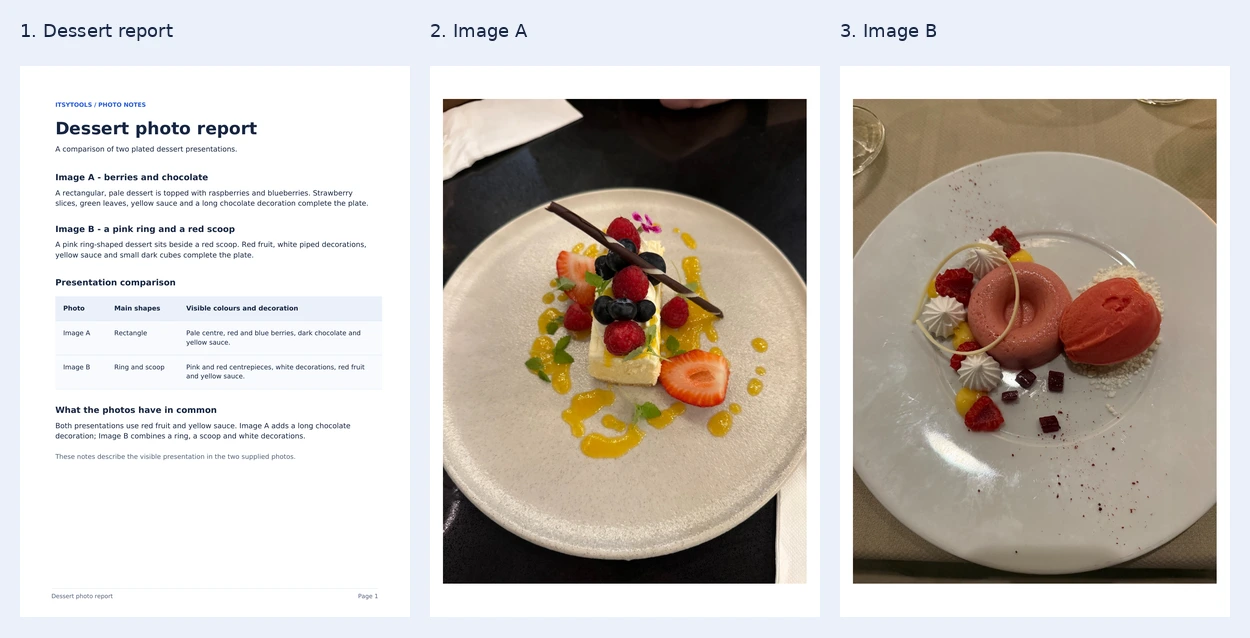
範例 PDF 透過工具的匯出程式碼和參考圖像編碼器產生。下圖展示了轉譯後的頁面。瀏覽器產生的檔案大小可能有所不同。