將照片壓縮至 100 KB
用 TinyEnough 縮小照片檔案。按照範例操作提供的照片,選擇 100 KB 目標,並在使用前檢查結果。
範例照片
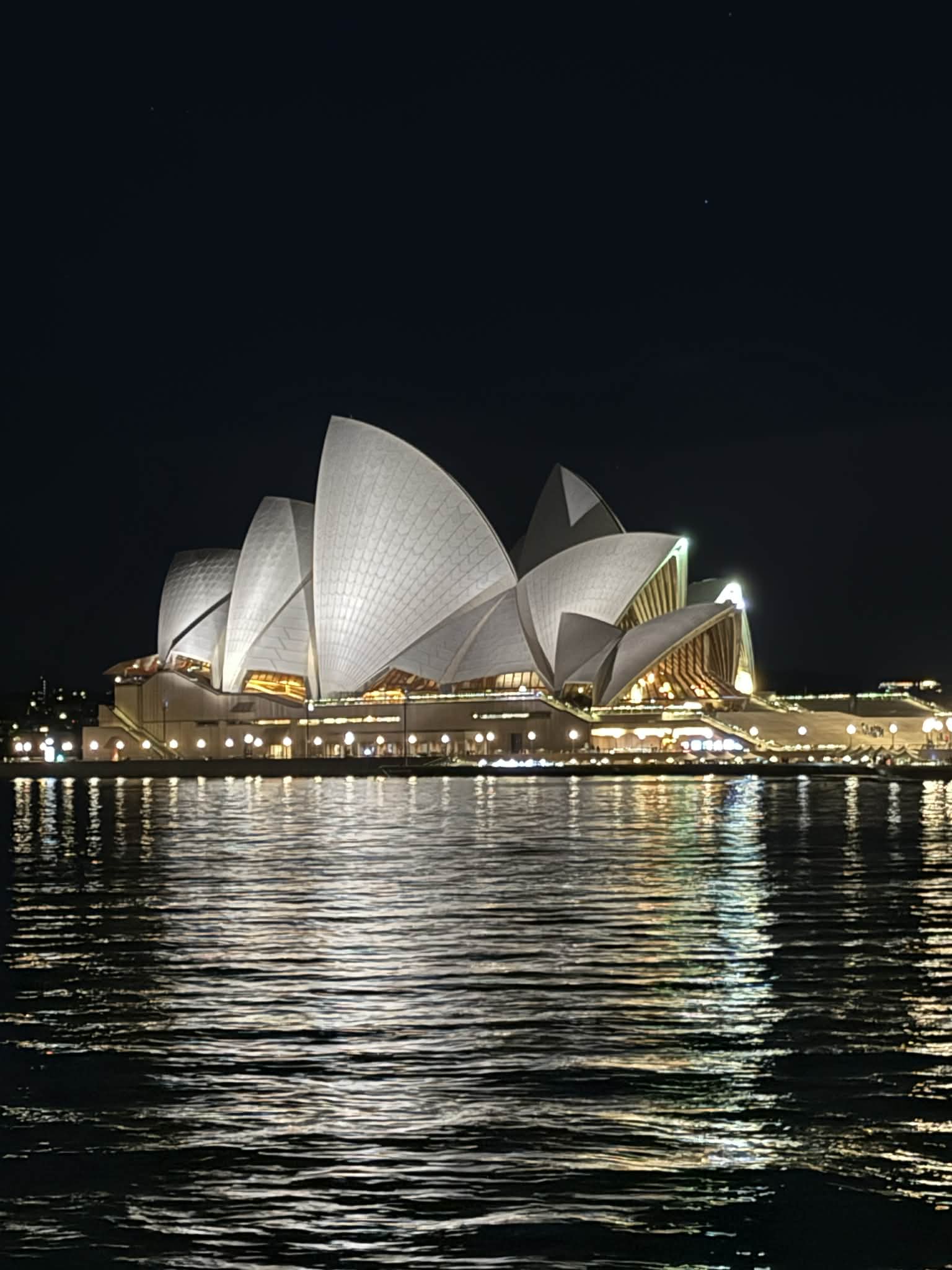
使用這張雪梨歌劇院夜景照片。原圖為 1536 × 2048 像素,大小為 183455 位元組。100 KB 目標能清楚展示壓縮過程。
操作步驟
- 下載範例照片。開啟 TinyEnough,用「選擇檔案」選擇 JPG 檔案。
- 將「檔案大小上限」設為 100 KB。
- 在「儲存為」中選擇 JPG。
- 在「最大尺寸(選填)」中將「最大寬度」和「最大高度」留空。工具會在需要時縮小尺寸。
- 點選「調整圖片」,等待結果。
- 檢查檔案大小、屋頂邊緣和水面倒影。點選「下載圖片」儲存 JPG。
應該選擇哪種格式?
- JPG:適合照片。檔案越小,可能損失越多細節;透明區域會變成白色。
- WebP:若提交表單接受此格式,可以進行比較。檢查檔案大小和可見細節。
- PNG:適合透明影像和清晰圖形。這張照片要符合較小的檔案限制,可能需要大幅縮小像素尺寸。
上傳前檢查
以正常顯示大小開啟儲存的照片。檢查細節、表單要求的像素尺寸和支援的檔案格式。
常見問題與疑難排解
上傳表單仍然拒絕我的照片
檢查確切的大小限制。若上限嚴格為 100000 位元組,請選擇 97 KB:TinyEnough 的 100 KB 目標允許 102400 位元組。
嚴格的表單可能要求不超過 200,000 位元組。TinyEnough 每 KB 按 1,024 位元組計算,因此 200 KB 允許 204,800 位元組。選擇 195 KB 可符合更嚴格的限制。
檔案仍然太大
超出大小限制的警告不會阻止下載。縮小尺寸或重新嘗試 JPG 或 WebP。限制針對每張照片,而不是整個 ZIP 檔案。
照片損失了過多細節
比較不同格式,或在表單允許時提高大小限制。重點檢查儲存檔案中的屋頂邊緣和倒影。
選用:比較格式和範例結果
這些檔案使用同一張照片、100 KB 目標,且沒有自訂尺寸限制。比較檔案大小、像素尺寸和細節。
| 格式 / 模式 | 尺寸 / 頁數 | 位元組 |
|---|---|---|
| JPG | 1259 × 1679 | 100492 |
| WEBP | 1536 × 2048 | 101808 |
| PNG | 209 × 279 | 91682 |
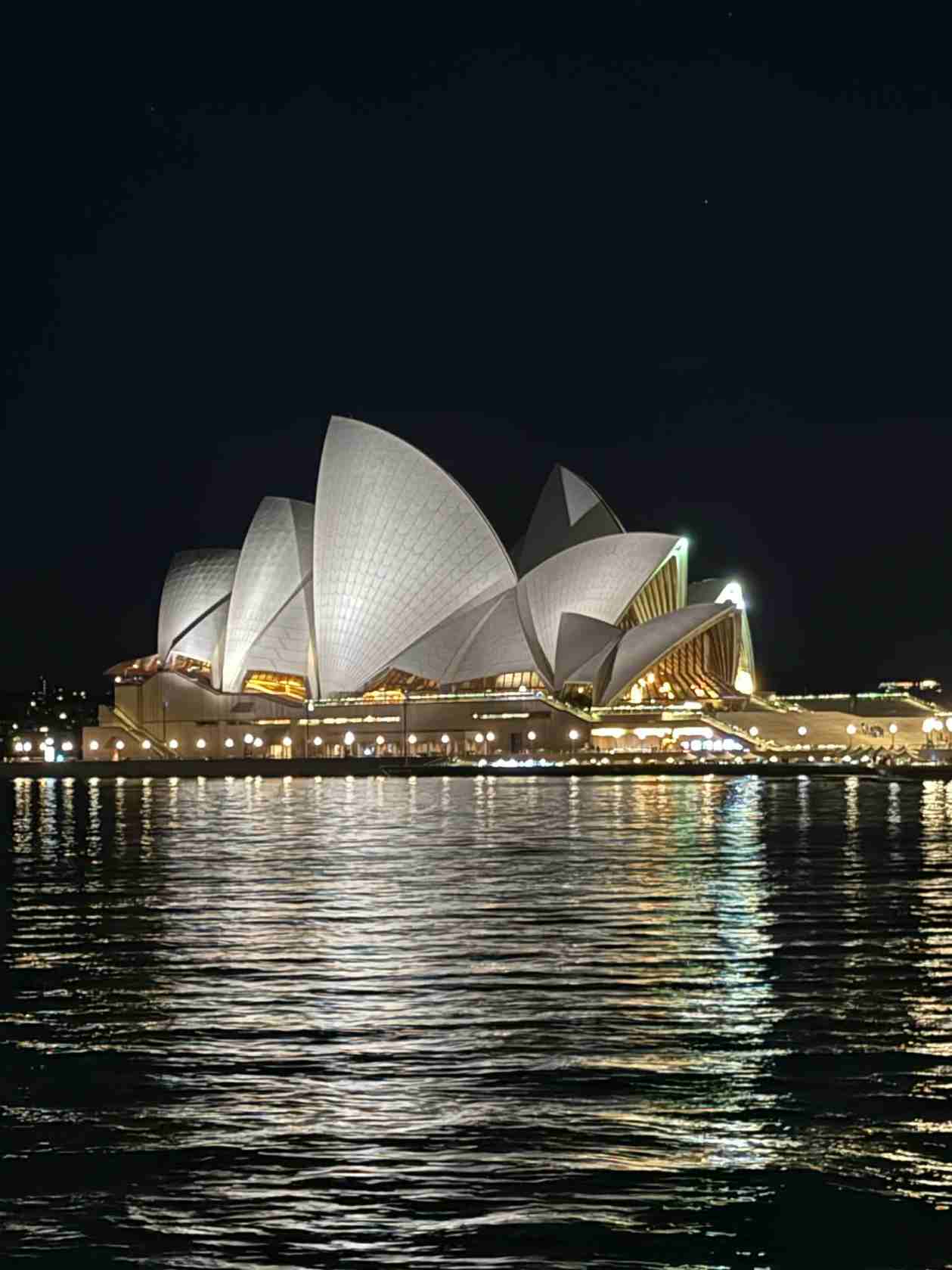
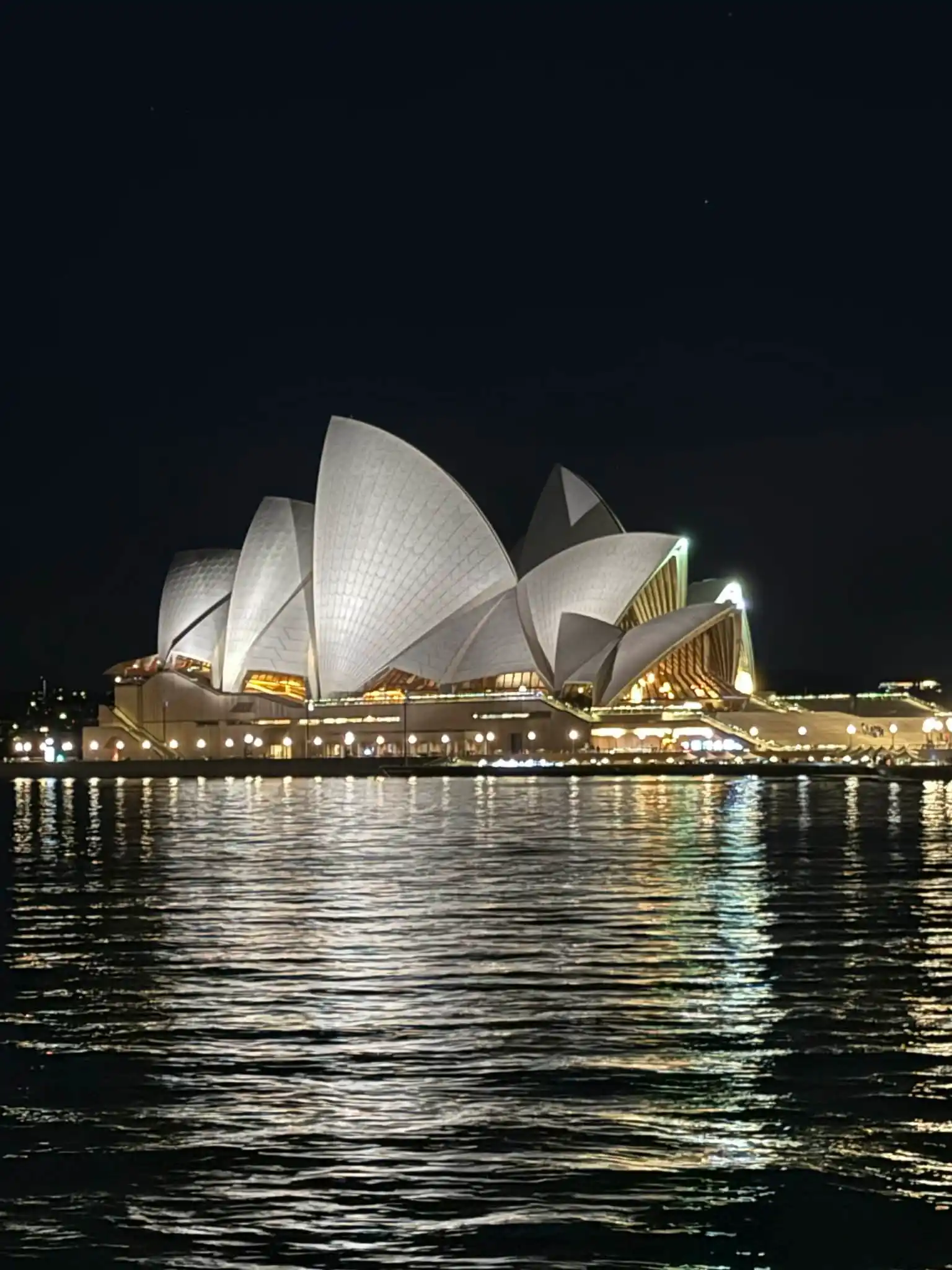
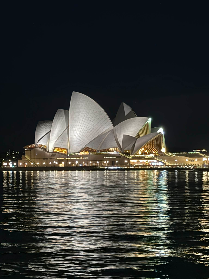
範例由 TinyEnough 的壓縮程式碼和參考影像編碼器產生。瀏覽器可能產生不同的檔案大小或像素尺寸。