PDF → JPG · PNG · WebP
PDF 轉圖片
將 PDF 頁面轉成 JPG、PNG 或 WebP。選擇頁面和解析度。檔案保留在你的裝置上。
01
加入 PDF
選擇小於 100 MB 且不超過 300 頁的 PDF。
PDF
預覽
頁面預覽會顯示在這裡。
PDF 保留在瀏覽器中。匯出的每一頁都是圖片,不再保留可選取的 PDF 文字。
將 PDF 頁面轉換為可用的圖片
使用此轉換器,將 PDF 頁面當作圖片分享,或放入支援圖片的文件。頁面會在本機轉譯為 JPG、PNG 或 WebP。結果由像素組成,不含可選取的 PDF 文字、連結或可編輯物件;若需要這些功能,請保留原始 PDF。
操作步驟
- 開啟 PDF,使用預覽箭頭查看各頁。選擇所有頁面、目前頁面或自訂範圍,例如 1-3, 5。範圍指檔案中的頁面位置,而非頁面上印刷的頁碼。
- 需要清晰文字和圖表時選擇 PNG;照片或較小檔案可選擇 JPG/WebP。設定解析度,並為 JPG/WebP 設定品質。匯出前檢查顯示的像素尺寸。
- 下載圖片。只選一頁時會直接下載;選擇多頁時會下載 ZIP,檔名包含頁碼。以正常檢視尺寸開啟結果,檢查小字。
設定與限制
- 解析度
- 1× 對應 PDF 每英吋 72 像素;2× 將寬高各增加一倍,像素總數約為 4×。提高解析度可改善小字的清晰度,但會占用更多記憶體,且無法還原掃描檔中缺失的細節。
- 格式與品質
- JPG 和 WebP 的品質範圍為 40% 到 100%。PNG 為無損格式,沒有品質滑桿。所有頁面都在白色背景上轉譯,包括 PDF 的透明區域。WebP 是否可用取決於瀏覽器。
- 輸入與匯出限制
- 可開啟一個不超過 100,000,000 位元組、300 頁的 PDF。圖片任一邊不得超過 12,000 像素,像素總數不得超過 24,000,000。若編碼後的圖片超過 300,000,000 位元組,多頁匯出會停止。
操作範例
下載 guide-document.pdf,這是一份 2 頁文件,每頁尺寸為 612 × 792 PDF 點。選擇自訂範圍 2、PNG 和 2× 解析度,然後下載所選頁面。
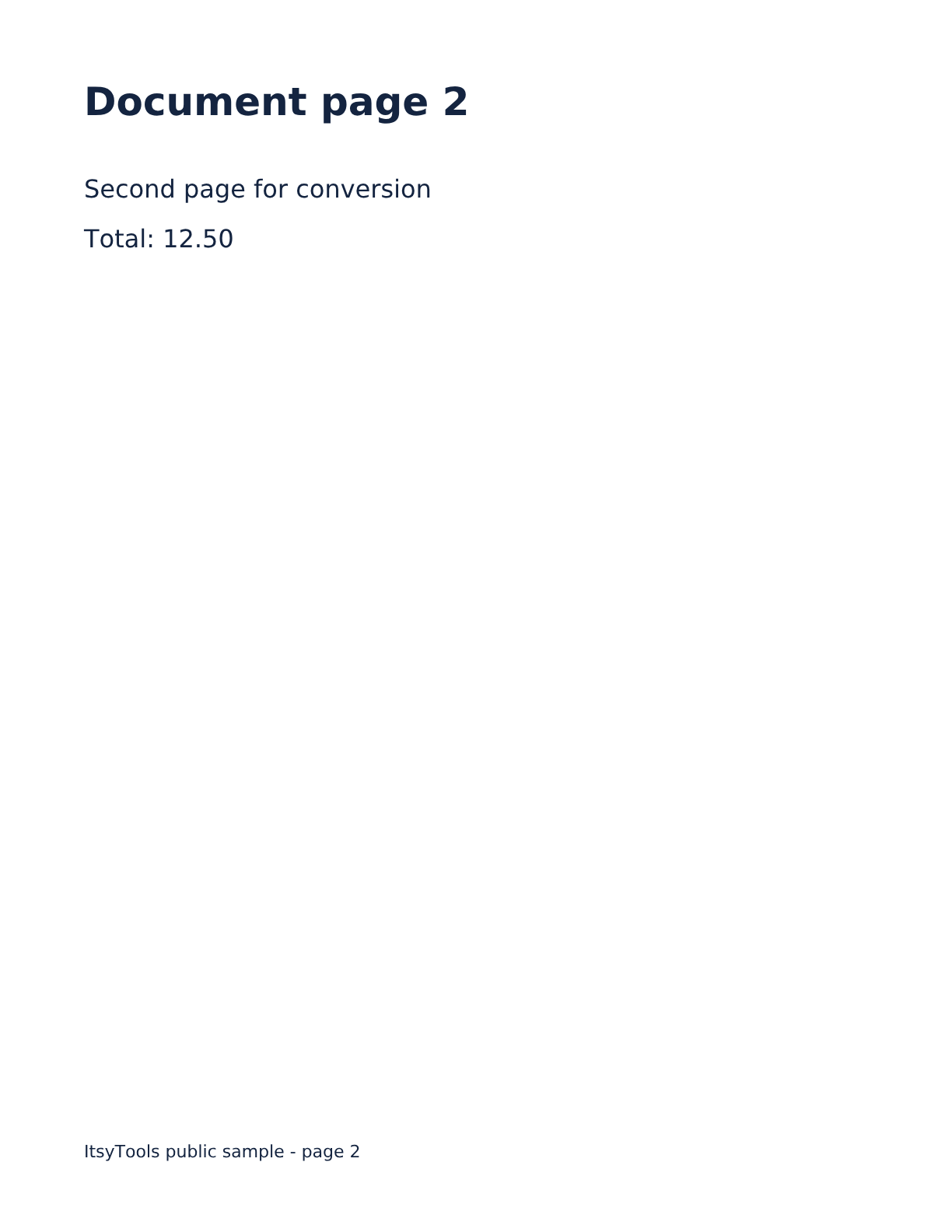
範例輸入
612 × 792 pt · [2] · PNG · 2×預期結果
1224 × 1584 px · PNG預期結果是一張 1,224 × 1,584 的 PNG,包含第二頁。將其與 guide-document-page-002.png 比較。若改為選擇所有頁面,則會產生包含 2 張編號圖片的 ZIP。
常見問題與疑難排解
為什麼下載的是圖片,而非可編輯文字?
轉譯會將可見頁面保留為像素。對於可搜尋的來源 PDF,可使用「PDF 轉 Word」;對於需要 OCR 的圖片,可使用「圖片轉文字」。請檢查取得的文字,因為版面配置和辨識結果可能有所差異。
為什麼預覽正常,匯出卻失敗?
預覽尺寸小於匯出尺寸。當高解析度畫布或 ZIP 超出記憶體或匯出限制時,請降低解析度、減少所選頁面,或使用 JPG/WebP。
為什麼受密碼保護的 PDF 被拒絕?
此工具沒有輸入密碼的流程。若有權這麼做,請在可信任的 PDF 應用程式中開啟檔案,並儲存可存取的副本。損毀或不支援的 PDF 也可能無法轉譯。