JPG · PNG · WEBP · GIF
迷因製作器
為照片或動態 GIF 加上文字,直接在瀏覽器中私密下載。
01
圖片或 GIF
JPG · PNG · WebP · GIF
02
文字
在預覽中選取文字並拖曳位置。
文字樣式
對齊
03
預覽
上傳圖片或 GIF 即可開始。
檔案留在您的裝置上。
讓圖片與 GIF 的迷因文字保持清楚
為靜態圖片或動態 GIF 加入頂部、底部及額外文字。疊加文字保留圖片區域;文字條在上方或下方增加空間。請使用有權分享的圖片。
操作步驟
- 開啟 JPG、PNG、WebP 或 GIF。加入簡短文字,再選取要設定樣式的文字。
- 調整字型、描邊、顏色與位置。拖曳疊加文字或使用位置滑桿;文字遮住主體時可選文字條。
- 靜態圖片請選輸出格式。GIF 請選最大邊長,再下載動態結果。
設定與限制
- 文字大小與換行
- 文字大小依圖片寬度而定,長行會換行。文字遮住圖片時,先縮短內容再放大字體。
- 疊加或文字條
- 疊加文字位於圖片上。頂部及底部文字條會增加輸出高度,讓相應文字置中。
- 動態匯出
- GIF 輸入會匯出為每格都有文字的 GIF。影格時間與循環次數保留;調色盤顏色可能改變。
操作範例
開啟 animation-sample.gif,加入頂部疊加文字 SAMPLE。輸入包含 2 個影格,畫布是 320 × 160。

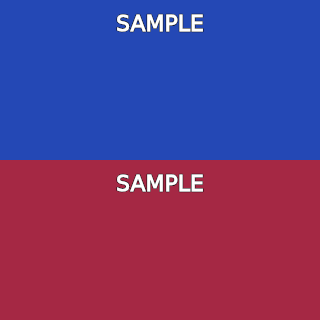
範例輸入
GIF · 2 · 320 × 160 px · SAMPLE預期結果
GIF · 2 · 320 × 160 px範例匯出保留 2 個影格,尺寸為 320 × 160,兩格都有文字。暫停預覽以檢查位置。
常見問題與疑難排解
為什麼選擇的字型看起來不同?
字型依裝置可用字型與後備字型而定。請在執行匯出的裝置上檢查下載結果。
為什麼動態檔案被拒絕?
GIF 解碼有檔案、圖像及影格數限制。請嘗試更短或更小的 GIF;動態 WebP 不支援以動畫方式處理。
為什麼匯出的 GIF 顏色變了?
GIF 匯出會把顏色量化至調色盤。漸層與透明度可能改變;分享前請檢查動畫。