JPG · PNG · WEBP · GIF
মিম তৈরি
ছবি বা অ্যানিমেটেড GIF-এ লেখা যোগ করুন। ব্রাউজারে ব্যক্তিগতভাবে ডাউনলোড করুন।
ছবি বা GIF
JPG · PNG · WebP · GIF
ক্যাপশন
প্রিভিউতে লেখা বেছে টেনে সরান।
প্রিভিউ
শুরু করতে ছবি বা GIF আপলোড করুন।
ফাইল আপনার ডিভাইসেই থাকে।
ছবি ও GIF-এ মিমের লেখা পাঠযোগ্য রাখুন
স্থির ছবি বা অ্যানিমেটেড GIF-এ ওপর, নিচ ও অতিরিক্ত লেখা দিন। ওভারলে লেখা ছবির অঞ্চল রাখে; লেখার বার ওপরে বা নিচে স্থান বাড়ায়। শেয়ার করার অনুমতি আছে এমন ছবি ব্যবহার করুন।
ধাপে ধাপে
- JPG, PNG, WebP বা GIF খুলুন। সংক্ষিপ্ত লেখা দিয়ে যে লেখা সাজাবেন তা বাছুন।
- ফন্ট, আউটলাইন, রং ও অবস্থান বদলান। ওভারলে লেখা টানুন বা অবস্থানের স্লাইডার ব্যবহার করুন; বিষয় ঢাকলে বার বাছুন।
- স্থির ছবির জন্য ফলের বিন্যাস বাছুন। GIF-এর জন্য সর্বোচ্চ প্রান্ত বেছে অ্যানিমেটেড ফল ডাউনলোড করুন।
সেটিংস ও সীমা
- লেখার আকার ও লাইন ভাঙা
- লেখার আকার ছবির প্রস্থ অনুযায়ী হয় এবং লম্বা লাইন ভাঙে। ছবি ঢাকলে আকার বাড়ানোর আগে লেখা ছোট করুন।
- ওভারলে না বার
- ওভারলে লেখা ছবির ওপর থাকে। ওপর ও নিচের বার ফলের উচ্চতা বাড়িয়ে এই লেখাগুলি কেন্দ্রে রাখে।
- অ্যানিমেটেড রপ্তানি
- GIF ইনপুট GIF হয় যার প্রতিটি ফ্রেমে লেখা থাকে। ফ্রেমের সময় ও পুনরাবৃত্তি থাকে; প্যালেটের রং বদলাতে পারে।
সমাধানসহ উদাহরণ
animation-sample.gif খুলে ওপরে ওভারলে লেখা SAMPLE দিন। ইনপুটে 2 ফ্রেম ও 320 × 160 ক্যানভাস আছে।
উদাহরণের ফাইল ডাউনলোড করুন

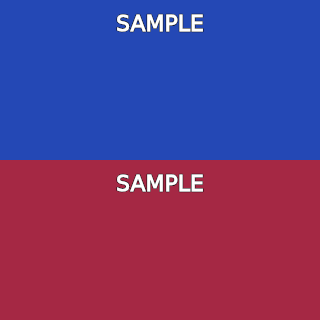
উদাহরণের ইনপুট
GIF · 2 · 320 × 160 px · SAMPLEপ্রত্যাশিত ফলাফল
GIF · 2 · 320 × 160 pxউদাহরণ রপ্তানি 2 ফ্রেম 320 × 160-তে রাখে এবং দুটিতেই লেখা দেয়। অবস্থান দেখতে প্রিভিউ থামান।
প্রশ্ন ও সমস্যা সমাধান
বাছা ফন্ট আলাদা দেখায় কেন?
ফন্ট ডিভাইসে থাকা ফন্ট ও বিকল্পের ওপর নির্ভর করে। যে ডিভাইস রপ্তানি করে সেটিতে ডাউনলোড দেখুন।
অ্যানিমেটেড ফাইল প্রত্যাখ্যান হয় কেন?
GIF ডিকোডিংয়ে ফাইল, ছবি ও ফ্রেম সীমা আছে। ছোট বা সংক্ষিপ্ত GIF চেষ্টা করুন; অ্যানিমেটেড WebP অ্যানিমেশন হিসেবে সমর্থিত নয়।
রপ্তানি করা GIF-এর রং বদলাল কেন?
GIF রপ্তানি রংকে প্যালেটে সীমিত করে। গ্রেডিয়েন্ট ও স্বচ্ছতা বদলাতে পারে; শেয়ারের আগে অ্যানিমেশন দেখুন।