ছবি ও PDF একত্র করে 1 MB-এর নিচে রাখুন
ডেজার্টের একটি ছোট প্রতিবেদন ও দুটি ছবি এক PDF-এ একত্র করুন। উদাহরণ অনুসরণ করুন, সীমা 1 MB নির্ধারণ করুন এবং আপলোড করার আগে সম্পূর্ণ নথি যাচাই করুন।
উদাহরণের ফাইল
এই তিনটি ফাইল ডাউনলোড করুন। প্রতিবেদনে ছবিতে দেখানো ডেজার্টগুলোর বর্ণনা আছে। সম্পূর্ণ PDF-এ প্রথমে প্রতিবেদন, তারপর ছবি A এবং ছবি B থাকা উচিত। উদাহরণের প্রতিবেদনটি ইংরেজিতে।
1. ডেজার্টের প্রতিবেদন
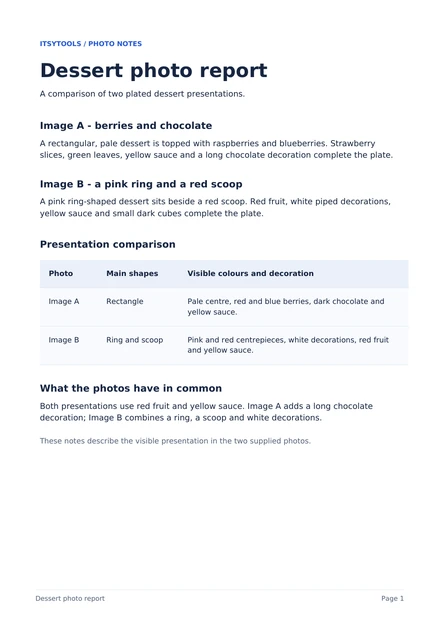 dessert-report.pdf
2. ছবি A
 dessert-a.jpg
3. ছবি B
 dessert-b.jpg
ধাপে ধাপে
সীমা পূরণ করতে টুল ছবি সংকুচিত করতে পারে। বিদ্যমান PDF-এর বিষয়বস্তু সংকুচিত করা যায় না, তাই বড় PDF একত্র করা ফাইলকে সীমার মধ্যে আসতে বাধা দিতে পারে।
- প্রতিবেদন ও দুটি ছবি ডাউনলোড করুন। Combine & Fit PDF খুলে “ফাইল বাছুন” দিয়ে ফাইলগুলো নির্বাচন করুন।
- ফাইল তালিকার তীর দিয়ে dessert-report.pdf প্রথমে, dessert-a.jpg দ্বিতীয় এবং dessert-b.jpg তৃতীয় স্থানে রাখুন। তীর সম্পূর্ণ ফাইল সরায়; PDF-এর ভেতরের পৃষ্ঠাগুলো একসঙ্গে থাকে।
- “PDF-এর সর্বোচ্চ আকার” 1 নির্ধারণ করুন এবং MB বেছে নিন। এই সীমা সম্পূর্ণ PDF-এর জন্য, প্রতিটি ছবির জন্য আলাদা নয়।
- “PDF পৃষ্ঠার আকার” A4 নির্ধারণ করুন এবং “PDF পৃষ্ঠার মূল আকার রাখুন” নির্বাচিত রাখুন। প্রতিবেদন তার মূল পৃষ্ঠার আকার ধরে রাখে; ছবিগুলো তাদের দিক অনুযায়ী A4 পৃষ্ঠায় বসে।
- “PDF তৈরি করুন” ক্লিক করুন এবং ফলাফলের জন্য অপেক্ষা করুন। টুল সীমা পূরণ করতে না পারলে নিচের সমস্যা সমাধানের পরামর্শ অনুসরণ করুন।
- “PDF ডাউনলোড করুন” ক্লিক করুন। সংরক্ষিত PDF খুলুন এবং আপলোডের আগে তিনটি পৃষ্ঠাই যাচাই করুন।
আপলোডের আগে যাচাই করুন
- PDF-এ তিনটি পৃষ্ঠা এই ক্রমে আছে: ডেজার্টের প্রতিবেদন, ছবি A, ছবি B।
- প্রতিবেদনের লেখা নির্বাচন করা যায়। বর্ণনা ও তুলনার সারণি পাঠযোগ্য কি না যাচাই করুন।
- সাধারণ দেখার আকারে ছবিগুলো যথেষ্ট পরিষ্কার। বেরি, সাজসজ্জা ও প্লেটের কিনারা দেখুন।
- ডাউনলোড করা PDF ফর্মের আকারের সীমা এবং পৃষ্ঠার সংখ্যা বা আকারের প্রয়োজনীয়তা পূরণ করে।
প্রশ্ন ও সমস্যা সমাধান
PDF এখনও খুব বড়
টুল ছবি সংকুচিত করে, কিন্তু বিদ্যমান PDF-এর বিষয়বস্তু ছোট করতে পারে না। ছোট মূল ছবি ব্যবহার করুন, অপ্রয়োজনীয় ফাইল সরান বা ফর্ম অনুমতি দিলে সীমা বাড়ান। PDF থেকে পৃষ্ঠা সরাতে Organize PDF ব্যবহার করুন এবং তারপর পরিবর্তিত ফাইল যোগ করুন।
পৃষ্ঠাগুলো ভুল ক্রমে আছে
PDF তৈরির আগে ফাইল তালিকা যাচাই করুন। এই উদাহরণে প্রতিবেদন প্রথমে, ছবি A দ্বিতীয় এবং ছবি B তৃতীয় স্থানে রাখুন। তীর সম্পূর্ণ ফাইল সরায়। PDF-এর ভেতরের পৃথক পৃষ্ঠাগুলো পুনর্বিন্যাস করতে প্রথমে Organize PDF ব্যবহার করুন।
আপলোড ফর্ম এখনও আমার PDF প্রত্যাখ্যান করছে
ফাইলের আকার, পৃষ্ঠার সংখ্যা ও পৃষ্ঠার আকারের বিষয়ে ফর্মের সঠিক নিয়ম যাচাই করুন। এই টুল দশমিক একক ব্যবহার করে: 1 MB হলো 1,000,000 বাইট এবং 1 KB হলো 1,000 বাইট। সীমায় সম্পূর্ণ PDF ও নথির তথ্য অন্তর্ভুক্ত, শুধু ছবি নয়। ফর্ম যদি অবশ্যই 1 MB-এর ছোট ফাইল চায়, কিছুটা কম লক্ষ্য বেছে নিন, যেমন 990 KB।
PDF-এর লিংক বা ফর্মের ঘর আর কাজ করে না
“PDF পৃষ্ঠার মূল আকার রাখুন” নির্বাচিত রাখুন এবং ডাউনলোড করা ফাইলে লিংক ও ফর্মের ঘর যাচাই করুন। এটি বন্ধ করলে বিদ্যমান PDF পৃষ্ঠাগুলো নির্বাচিত কাগজের আকারে মানিয়ে যায়, কিন্তু তাদের লিংক ও ফর্মের ঘর সংরক্ষিত থাকে না।
ঐচ্ছিক: উদাহরণের ফলাফল দেখুন
এই উদাহরণে একই তিনটি ফাইল, প্রথমে প্রতিবেদন, 1 MB সীমা, A4 পৃষ্ঠা এবং সক্রিয় “PDF পৃষ্ঠার মূল আকার রাখুন” ব্যবহার করা হয়েছে।
| ফরম্যাট / মোড | মাত্রা / পৃষ্ঠা | বাইট |
|---|---|---|
| 3 | 952473 |
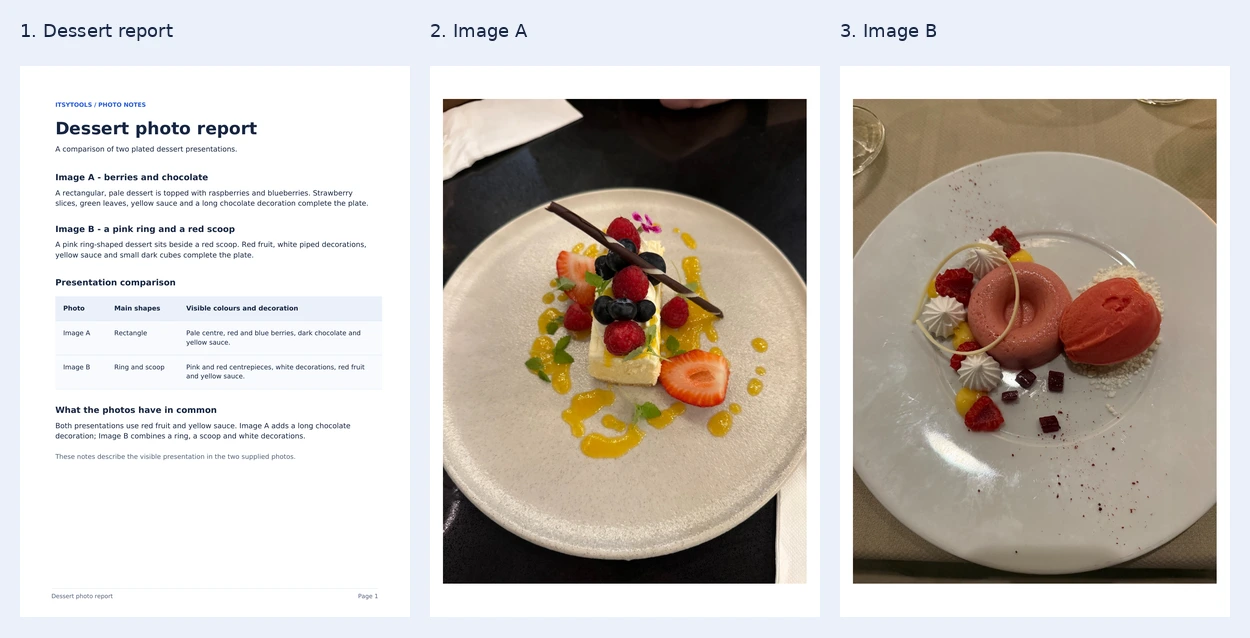
উদাহরণের PDF টুলের এক্সপোর্ট কোড ও একটি রেফারেন্স ইমেজ এনকোডার দিয়ে তৈরি। নিচের ছবিতে রেন্ডার করা পৃষ্ঠাগুলো দেখানো হয়েছে। আপনার ব্রাউজার ভিন্ন আকারের ফাইল তৈরি করতে পারে।