PNG · JPG → SVG
PNG/JPG 转 SVG 矢量图
将 PNG 或 JPG 转换为可编辑的 SVG 图形。在浏览器中私密预览并下载。
01
添加图片
PNG · JPG · JPEG
颜色越少,SVG 越简洁。
02
你的 SVG
添加图片并矢量化,即可预览 SVG。
适合徽标和插画。照片会近似转换,生成的 SVG 可能较大。PNG 透明区域将保持透明。
选择适合 SVG 描摹的图片和设置
描摹将 PNG 或 JPG 的色块转为 SVG 路径。平面图形和清晰边缘通常比照片更合适。结果是对原图的近似,无法恢复原图不存在的细节。
操作步骤
- 打开主体清楚的 PNG 或 JPG。如果多余背景会生成不需要的路径,请先裁掉。
- 从较少颜色和均衡细节开始。描摹后比较预览,每次只调整一个设置。
- 下载 SVG 并按预期显示尺寸检查。需要准确照片细节时,请保留位图原件。
设置与限制
- 颜色调色板
- 较少颜色会简化区域并减少路径,但可能合并重要色调。增加颜色不能恢复缺失细节。
- 描摹细节
- 简单、均衡和详细模式将工作图像的最长边分别限制为 240、400 和 600 像素。
- 透明度与文字
- 透明区域会被省略。半透明效果会简化;文字变为形状,不再是可编辑或可搜索的字符。
操作示例
加载 color-blocks.png,选择 3 种颜色和均衡细节。600 × 400 的源图会以 400 × 267 像素描摹。

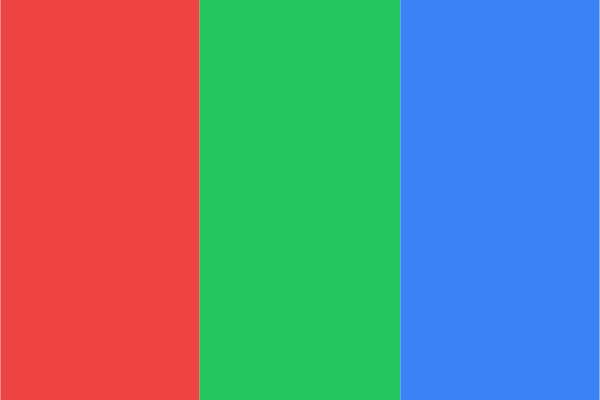
示例输入
600 × 400 px · 3预期结果
<svg width="600" height="400" viewBox="0 0 400 267">
  <path/> <path/> <path/>
</svg>
示例 SVG 包含 3 条填充路径,并保留 600 × 400 的显示尺寸。它不嵌入源位图。
常见问题与故障排查
为什么小字或细线消失了?
缩小和简化可能删除它们。尝试详细模式和更清晰的源图;在矢量编辑器中重建重要文字。
SVG 总会比 PNG 小吗?
不会。复杂照片可能产生很多路径和更大的文件。请比较实际下载,不能假设矢量文件更小。
为什么完全透明的图片被拒绝?
没有可描摹的可见像素。请选择含有可见形状的图形,而不是空白透明画布。