将图片和 PDF 合并为小于 1 MB 的文件
将一份简短的甜点报告和两张照片合并为一个 PDF。按示例操作,设置 1 MB 的大小限制,并在上传前检查生成的文档。
示例文件
下载这三个文件。报告介绍了照片中的两款甜点。合并后的 PDF 应先显示报告,再显示图片 A,最后显示图片 B。示例报告使用英语。
1. 甜点报告
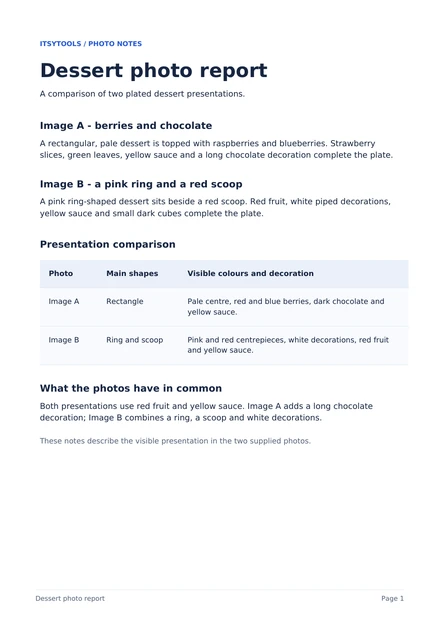 dessert-report.pdf
2. 图片 A
 dessert-a.jpg
3. 图片 B
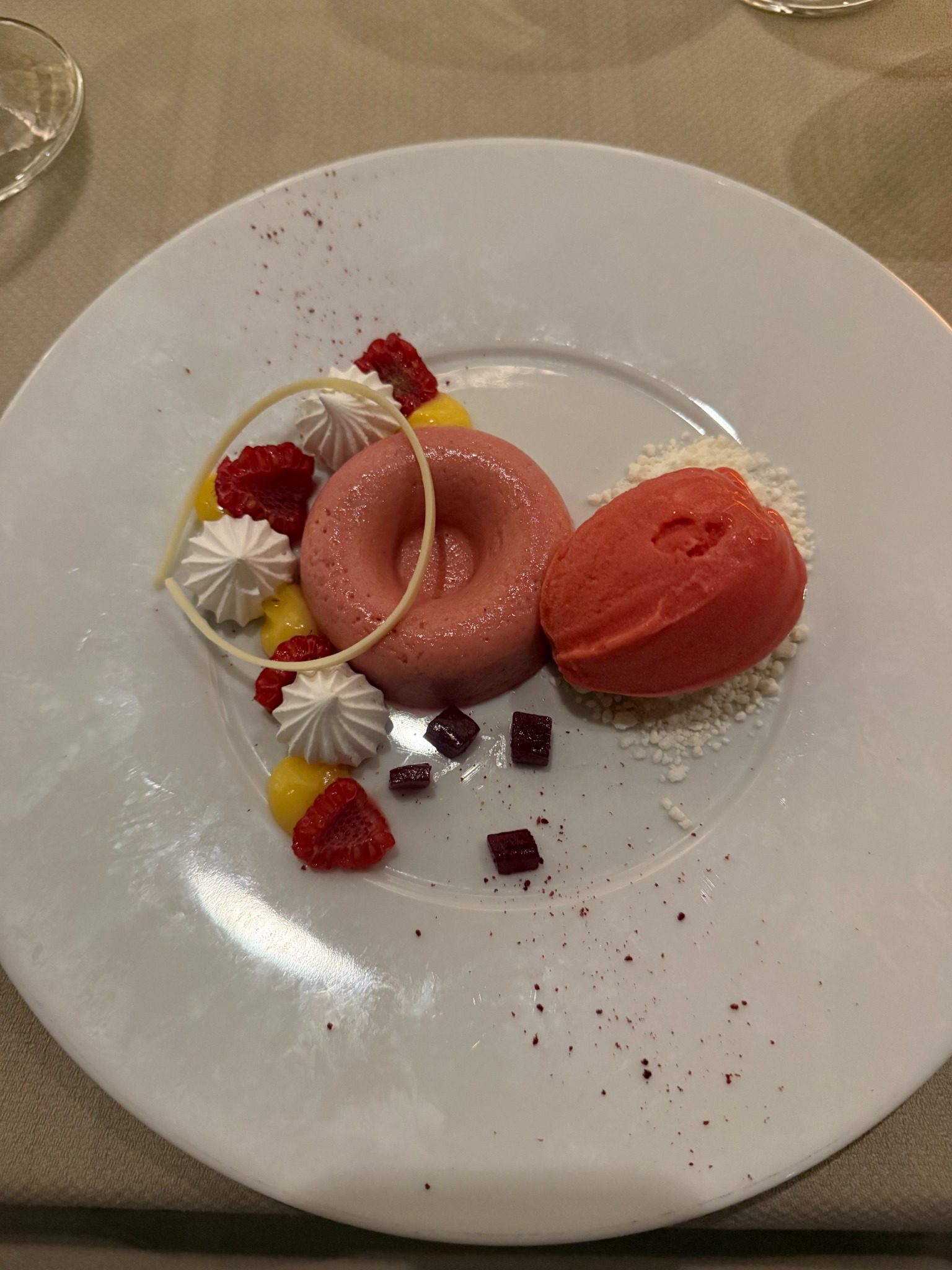 dessert-b.jpg
操作步骤
工具可以压缩照片以满足大小限制,但无法压缩现有 PDF 的内容。因此,较大的 PDF 可能会导致合并后的文件超出限制。
- 下载报告和两张照片。打开 Combine & Fit PDF,通过“选择文件”选择这三个文件。
- 使用文件箭头,将 dessert-report.pdf 放在第一位、dessert-a.jpg 放在第二位、dessert-b.jpg 放在第三位。箭头会移动整个文件;同一 PDF 中的页面会保持在一起。
- 将“PDF 最大大小”设为 1,并选择 MB。这个限制适用于整个 PDF,而不是每张照片。
- 将“PDF 页面大小”设为 A4,并保持“保留 PDF 页面的原始尺寸”选中。报告会保留原始页面大小;照片会使用与其方向一致的 A4 页面。
- 点击“创建 PDF”,等待结果。如果工具无法满足大小限制,请查看下方的故障排查建议。
- 点击“下载 PDF”。打开保存的 PDF,在上传前检查全部三页。
上传前检查
- PDF 共有三页,顺序为:甜点报告、图片 A、图片 B。
- 报告文字可以选中。检查介绍文字和对比表是否清晰可读。
- 照片在正常查看大小下足够清晰。查看浆果、装饰和盘子边缘。
- 下载的 PDF 符合上传表单的文件大小限制,以及页数和页面大小要求。
常见问题与故障排查
PDF 仍然太大
工具会压缩照片,但无法缩小现有 PDF 的内容。可以尝试使用较小的原始照片、移除不必要的文件,或在表单允许的情况下提高大小限制。若要删除 PDF 中的页面,请使用 Organize PDF,然后添加修改后的文件。
页面顺序不对
生成 PDF 前,先检查文件列表。在本示例中,报告应排在第一位,图片 A 排在第二位,图片 B 排在第三位。箭头会移动整个文件。若要调整同一 PDF 内的单个页面,请先使用 Organize PDF。
上传表单仍然拒绝我的 PDF
检查表单对文件大小、页数和页面大小的具体要求。此工具使用十进制单位:1 MB 等于 1,000,000 字节,1 KB 等于 1,000 字节。大小限制适用于整个 PDF,包括文档数据,而不只是照片。如果表单要求文件严格小于 1 MB,请设置稍低的目标,例如 990 KB。
PDF 中的链接或表单字段失效
保持“保留 PDF 页面的原始尺寸”选中,并检查下载文件中的链接和表单字段。取消选中后,现有 PDF 页面会调整为所选纸张大小,但链接和表单字段不会保留。
可选:查看示例输出
此示例使用相同的三个文件,将报告放在最前面,设置 1 MB 限制和 A4 页面,并启用“保留 PDF 页面的原始尺寸”。
| 格式 / 模式 | 尺寸 / 页数 | 字节 |
|---|---|---|
| 3 | 952473 |
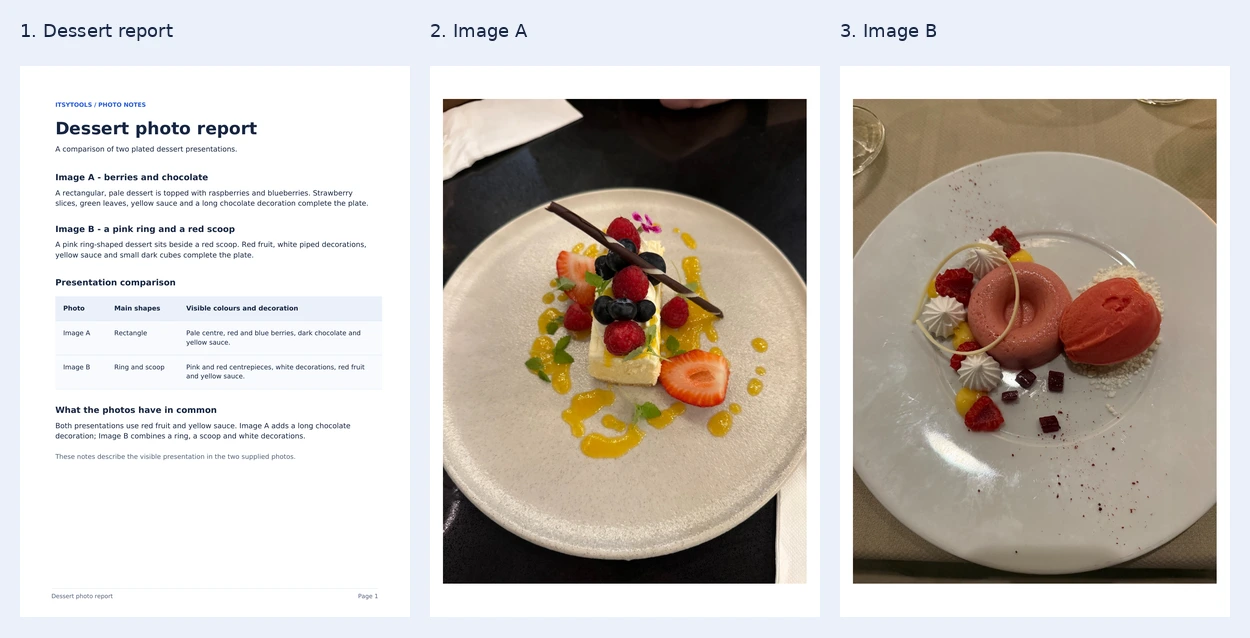
示例 PDF 通过工具的导出代码和参考图像编码器生成。下图展示了渲染后的页面。浏览器生成的文件大小可能有所不同。