PDF → JPG · PNG · WebP
PDF 转图片
将 PDF 页面转换为 JPG、PNG 或 WebP。选择页面和分辨率。文件保留在你的设备上。
01
添加 PDF
选择小于 100 MB 且不超过 300 页的 PDF。
PDF
预览
页面预览将在此显示。
PDF 保留在浏览器中。导出的每一页都是图片,不再保留可选择的 PDF 文本。
将 PDF 页面转换为可用的图片
使用此转换器,将 PDF 页面作为图片分享,或插入支持图片的文档。页面在本地渲染为 JPG、PNG 或 WebP。结果由像素组成,不包含可选择的 PDF 文本、链接或可编辑对象;如果需要这些功能,请保留原始 PDF。
操作步骤
- 打开 PDF,使用预览箭头查看各页。选择所有页面、当前页面或自定义范围,例如 1-3, 5。范围指文件中的页面位置,而不是页面上印刷的页码。
- 需要清晰的文本和图表时选择 PNG;照片或较小文件可选择 JPG/WebP。设置分辨率,并为 JPG/WebP 设置质量。导出前检查显示的像素尺寸。
- 下载图片。只选一页时会直接下载;选择多页时会下载 ZIP,文件名包含页码。按正常查看尺寸打开结果,检查小字号文本。
设置与限制
- 分辨率
- 1× 对应 PDF 每英寸 72 像素;2× 将宽高各增加一倍,像素总数约为 4×。提高分辨率可改善小字号文本的清晰度,但会占用更多内存,且无法恢复扫描件中缺失的细节。
- 格式与质量
- JPG 和 WebP 的质量范围为 40% 到 100%。PNG 为无损格式,没有质量滑块。所有页面均在白色背景上渲染,包括 PDF 的透明区域。WebP 是否可用取决于浏览器。
- 输入与导出限制
- 可打开一个不超过 100,000,000 字节、300 页的 PDF。图片任意一边不得超过 12,000 像素,总像素数不得超过 24,000,000。如果编码后的图片超过 300,000,000 字节,多页导出会停止。
操作示例
下载 guide-document.pdf,这是一个 2 页文档,每页尺寸为 612 × 792 PDF 点。选择自定义范围 2、PNG 和 2× 分辨率,然后下载所选页面。
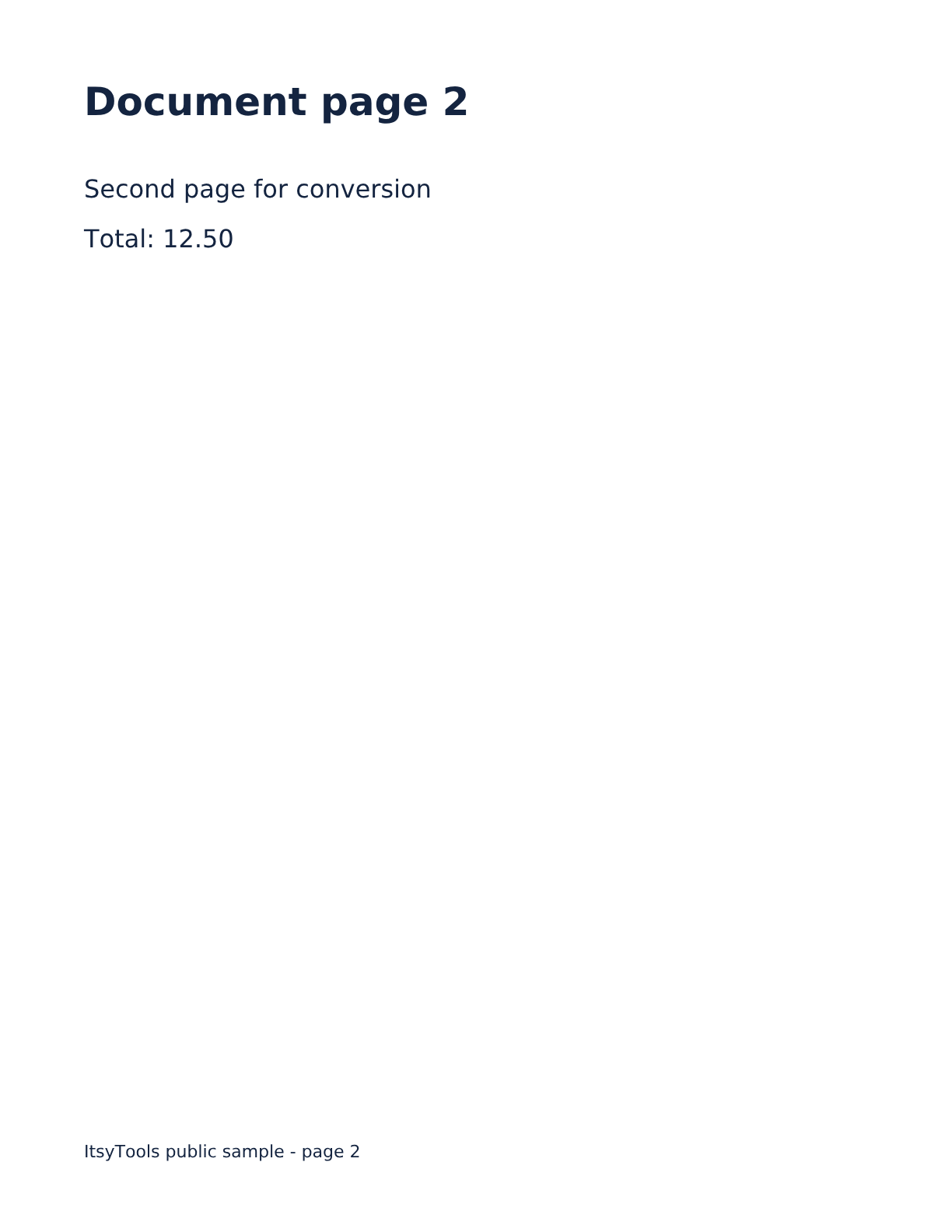
示例输入
612 × 792 pt · [2] · PNG · 2×预期结果
1224 × 1584 px · PNG预期结果是一张 1,224 × 1,584 的 PNG,包含第二页。将其与 guide-document-page-002.png 比较。如果改为选择所有页面,则会生成包含 2 张编号图片的 ZIP。
常见问题与故障排查
为什么下载的是图片,而不是可编辑文本?
渲染将可见页面保留为像素。对于可搜索的源 PDF,可使用“PDF 转 Word”;对于需要 OCR 的图片,可使用“图片转文字”。请检查得到的文本,因为布局和识别结果可能有所差异。
为什么预览正常,导出却失败?
预览尺寸小于导出尺寸。当高分辨率画布或 ZIP 超出内存或导出限制时,请降低分辨率、减少所选页面,或使用 JPG/WebP。
为什么受密码保护的 PDF 被拒绝?
此工具没有输入密码的流程。如果有权这样做,请在可信的 PDF 应用中打开文件并保存可访问的副本。损坏或不受支持的 PDF 也可能无法渲染。