PDF → JPG · PNG · WebP
PDF a imagen
Convierte páginas PDF a JPG, PNG o WebP. Elige las páginas y la resolución. El archivo permanece en tu dispositivo.
Añadir PDF
Elige un PDF de menos de 100 MB y un máximo de 300 páginas.
Vista previa
La vista previa de la página aparecerá aquí.
El PDF permanece en el navegador. Cada página exportada se convierte en imagen; el texto seleccionable del PDF no se conserva.
Convertir páginas PDF en imágenes utilizables
Usa este conversor para compartir una página PDF como imagen o incluirla en un documento que admita imágenes. Las páginas se renderizan localmente como JPG, PNG o WebP. El resultado contiene píxeles, no texto PDF seleccionable, enlaces ni objetos editables; conserva el PDF original cuando esas funciones sean importantes.
Paso a paso
- Abre un PDF y usa las flechas de la vista previa para revisar sus páginas. Elige todas las páginas, la página actual o un intervalo personalizado como 1-3, 5. Los intervalos se refieren a las posiciones en el archivo, no a las etiquetas de página impresas.
- Elige PNG para texto y diagramas nítidos, o JPG/WebP para fotografías y archivos más pequeños. Establece la resolución y, para JPG/WebP, la calidad. Comprueba las dimensiones en píxeles que se muestran antes de exportar.
- Descarga las imágenes. Una sola página seleccionada se descarga directamente; varias páginas se descargan en un ZIP con los números de página en los nombres de archivo. Abre un resultado al tamaño normal de visualización y revisa el texto pequeño.
Ajustes y límites
- Resolución
- 1× corresponde a 72 píxeles por pulgada del PDF; 2× duplica cada dimensión y utiliza aproximadamente 4× el número de píxeles. Una resolución mayor mejora el texto pequeño, pero consume memoria. No puede recuperar detalles que falten en un escaneo.
- Formato y calidad
- La calidad de JPG y WebP va del 40% al 100%. PNG no tiene pérdida y no incluye un control de calidad. Todas las páginas se renderizan sobre blanco, incluidas las zonas transparentes del PDF. La disponibilidad de WebP depende del navegador.
- Límites de entrada y exportación
- Abre un PDF de hasta 100.000.000 bytes y 300 páginas. Una imagen no puede superar los 12.000 píxeles en ninguno de sus lados ni los 24.000.000 píxeles en total. Las exportaciones de varias páginas se detienen si las imágenes codificadas superan los 300.000.000 bytes.
Ejemplo resuelto
Descarga guide-document.pdf, un documento de 2 páginas cuyas páginas miden 612 × 792 puntos PDF. Elige el intervalo personalizado 2, PNG y una resolución de 2×; después descarga la página seleccionada.
Descargar los archivos de ejemplo
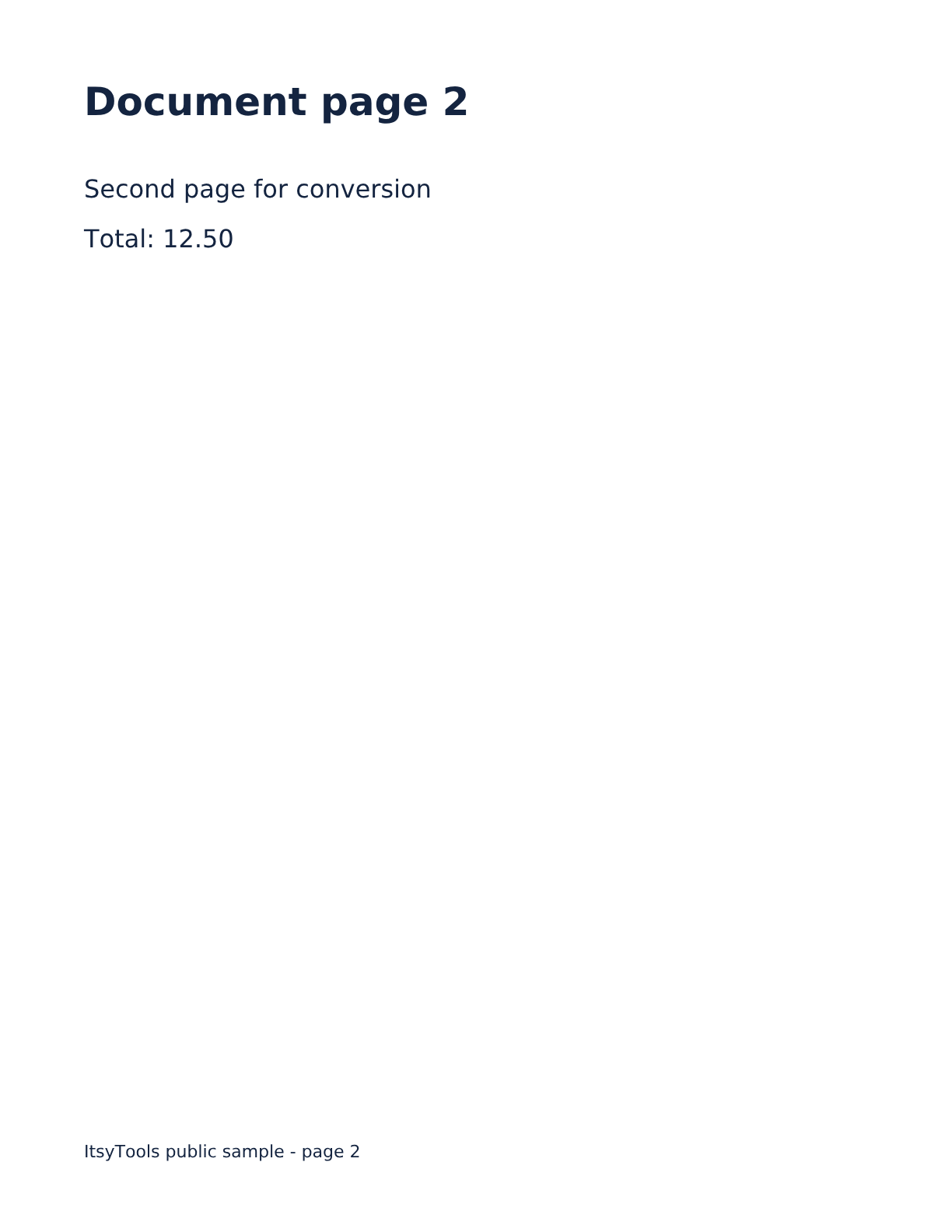
Entrada de ejemplo
612 × 792 pt · [2] · PNG · 2×Resultado esperado
1224 × 1584 px · PNGEl resultado esperado es un PNG de 1.224 × 1.584 que contiene la segunda página. Compáralo con guide-document-page-002.png. Si seleccionas todas las páginas, se genera un ZIP con 2 imágenes numeradas.
Preguntas y solución de problemas
¿Por qué se descarga una imagen en lugar de texto editable?
El renderizado conserva la página visible como píxeles. Usa PDF a Word para un PDF de origen con texto que permita búsquedas, o Imagen a texto para una imagen que necesite OCR; revisa el texto resultante porque el diseño y el reconocimiento pueden variar.
¿Por qué falla la exportación si funciona la vista previa?
La vista previa es más pequeña que la exportación. Reduce la resolución, selecciona menos páginas o usa JPG/WebP cuando un lienzo de alta resolución o un ZIP supere la memoria o los límites de exportación.
¿Por qué se rechaza un PDF protegido con contraseña?
Esta herramienta no permite introducir contraseñas. Abre el archivo en una aplicación PDF de confianza y guarda una copia accesible si tienes autorización para hacerlo. Los PDF dañados o no compatibles también pueden fallar al renderizarse.