Combina imágenes y PDF en menos de 1 MB
Combina un breve informe sobre postres y dos fotos en un solo PDF. Sigue el ejemplo, establece un límite de 1 MB y revisa el documento antes de subirlo.
Los archivos de ejemplo
Descarga estos tres archivos. El informe describe los postres de las fotos. El PDF final debe mostrar primero el informe, después la imagen A y luego la imagen B. El informe de ejemplo está en inglés.
1. Informe sobre postres
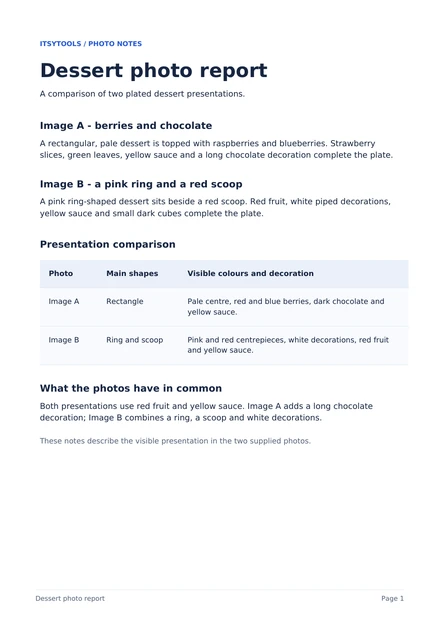 dessert-report.pdf
2. Imagen A
 dessert-a.jpg
3. Imagen B
 dessert-b.jpg
Paso a paso
La herramienta puede comprimir fotos para cumplir el límite. El contenido de los PDF existentes no se puede comprimir, por lo que un PDF grande puede impedir que el archivo combinado cumpla el límite.
- Descarga el informe y las dos fotos. Abre Combine & Fit PDF y selecciónalos con «Elegir archivos».
- Usa las flechas de la lista para colocar primero dessert-report.pdf, después dessert-a.jpg y por último dessert-b.jpg. Las flechas mueven archivos completos; las páginas de un PDF permanecen juntas.
- Establece «Tamaño máximo del PDF» en 1 y selecciona MB. El límite se aplica al PDF completo, no a cada foto.
- Establece «Tamaño de página del PDF» en A4 y deja marcada la opción «Conservar el tamaño original de las páginas PDF». El informe conserva su tamaño de página original; las fotos usan páginas A4 con su misma orientación.
- Haz clic en «Crear PDF» y espera el resultado. Si la herramienta no puede cumplir el límite, consulta los consejos de solución de problemas de abajo.
- Haz clic en «Descargar PDF». Abre el PDF guardado y revisa las tres páginas antes de subirlo.
Comprueba antes de subir
- El PDF tiene tres páginas en este orden: informe sobre postres, imagen A, imagen B.
- El texto del informe se puede seleccionar. Comprueba que las descripciones y la tabla comparativa sean legibles.
- Las fotos tienen suficiente claridad al verlas a un tamaño normal. Observa las frutas, las decoraciones y los bordes de los platos.
- El PDF descargado cumple el límite de tamaño del formulario y sus posibles requisitos de número y tamaño de páginas.
Preguntas y solución de problemas
El PDF sigue siendo demasiado grande
La herramienta comprime fotos, pero no puede reducir el contenido de los PDF existentes. Prueba con fotos originales más pequeñas, elimina archivos innecesarios o aumenta el límite si el formulario lo permite. Para eliminar páginas de un PDF, usa Organize PDF y añade después el archivo modificado.
Las páginas están en el orden incorrecto
Revisa la lista de archivos antes de crear el PDF. En este ejemplo, el informe va primero, la imagen A segunda y la imagen B tercera. Las flechas mueven archivos completos. Para reorganizar páginas individuales dentro de un PDF, usa primero Organize PDF.
El formulario de subida sigue rechazando mi PDF
Comprueba los requisitos exactos de tamaño del archivo, número de páginas y tamaño de página. Esta herramienta usa unidades decimales: 1 MB equivale a 1.000.000 bytes y 1 KB a 1.000 bytes. El límite incluye el PDF completo y sus datos de documento, no solo las fotos. Si el formulario exige un archivo estrictamente inferior a 1 MB, elige un objetivo algo menor, como 990 KB.
Los enlaces o campos de formulario del PDF ya no funcionan
Deja marcada la opción «Conservar el tamaño original de las páginas PDF» y comprueba los enlaces y campos de formulario en el archivo descargado. Al desactivarla, las páginas PDF existentes se ajustan al tamaño de papel elegido, pero sus enlaces y campos de formulario no se conservan.
Opcional: revisa el resultado de ejemplo
Este ejemplo usa los mismos tres archivos, el informe primero, un límite de 1 MB, páginas A4 y la opción «Conservar el tamaño original de las páginas PDF» activada.
| Formato / modo | Dimensiones / páginas | Bytes |
|---|---|---|
| 3 | 952473 |
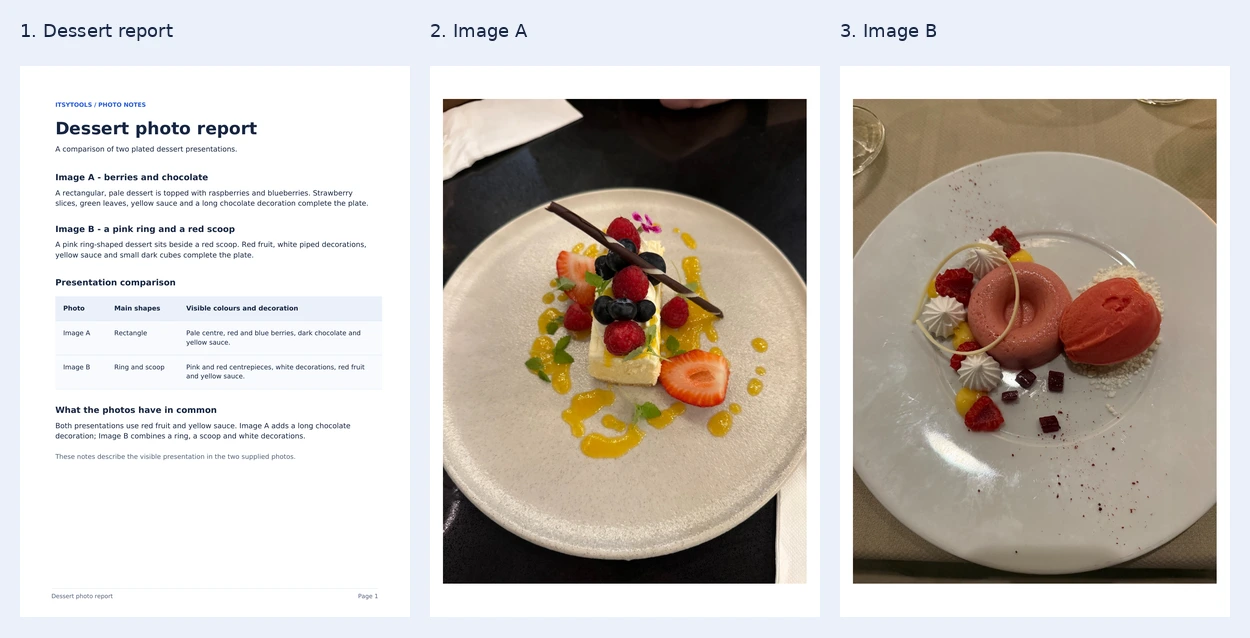
El PDF de ejemplo se generó con el código de exportación de la herramienta y un codificador de imágenes de referencia. La imagen de abajo muestra sus páginas renderizadas. Tu navegador puede generar un tamaño de archivo diferente.