PDF → JPG · PNG · WebP
PDF til billede
Konvertér PDF-sider til JPG, PNG eller WebP. Vælg sider og opløsning. Filen bliver på din enhed.
Tilføj PDF-filer
Vælg en PDF under 100 MB med højst 300 sider.
Forhåndsvisning
Forhåndsvisningen vises her.
PDF-filen bliver i browseren. Hver eksporteret side bliver et billede; markerbar PDF-tekst bevares ikke.
Lav PDF-sider om til billeder, du kan bruge
Brug denne konverter til at dele en PDF-side som et billede eller indsætte den i et dokument, der accepterer billeder. Siderne gengives lokalt som JPG, PNG eller WebP. Resultatet indeholder pixels, ikke markerbar PDF-tekst, links eller redigerbare objekter; behold den oprindelige PDF, når disse funktioner er vigtige.
Trin for trin
- Åbn en PDF, og brug pilene i forhåndsvisningen til at kontrollere siderne. Vælg alle sider, den aktuelle side eller et brugerdefineret interval som 1-3, 5. Intervaller henviser til placeringer i filen, ikke trykte sidetal.
- Vælg PNG til skarp tekst og diagrammer eller JPG/WebP til fotografier og mindre filer. Angiv opløsning og, for JPG/WebP, kvalitet. Kontrollér de viste pixelmål, før du eksporterer.
- Download billederne. En enkelt valgt side downloades direkte; flere sider downloades i en ZIP med sidetal i filnavnene. Åbn et resultat i normal visningsstørrelse, og kontrollér lille tekst.
Indstillinger og begrænsninger
- Opløsning
- 1× svarer til 72 pixels pr. PDF-tomme; 2× fordobler hver dimension og bruger cirka 4× så mange pixels. Højere opløsning forbedrer lille tekst, men kræver mere hukommelse. Den kan ikke genskabe detaljer, der mangler i en scanning.
- Format og kvalitet
- Kvaliteten for JPG og WebP går fra 40% til 100%. PNG er tabsfrit og har ingen kvalitetsskyder. Alle sider gengives på hvidt, også gennemsigtige PDF-områder. Om WebP er tilgængeligt, afhænger af din browser.
- Grænser for input og eksport
- Åbn én PDF på op til 100 000 000 byte og 300 sider. Et billede må ikke overstige 12 000 pixels på nogen af siderne eller 24 000 000 pixels i alt. Eksport af flere sider stopper, hvis de kodede billeder overstiger 300 000 000 byte.
Gennemgået eksempel
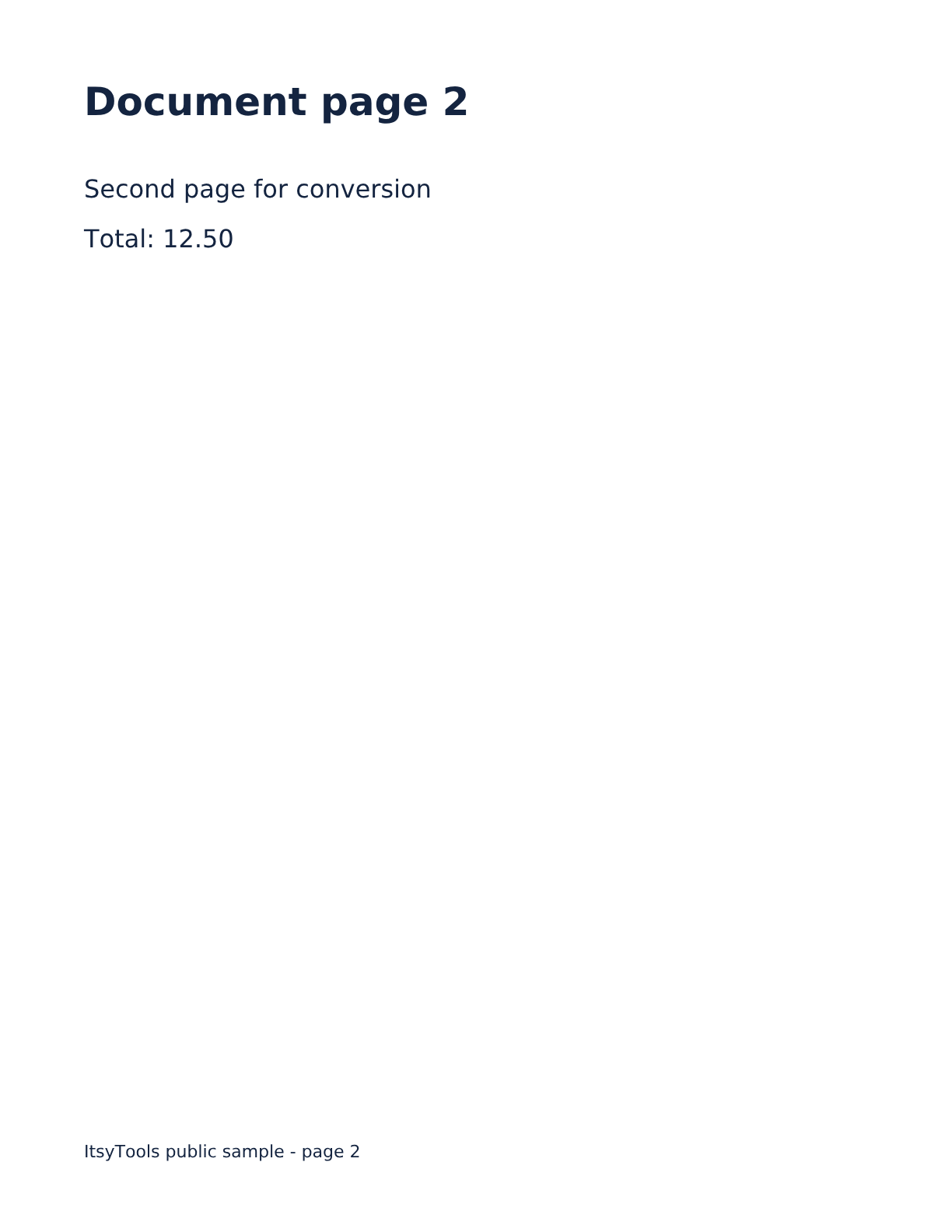
Download guide-document.pdf, et dokument med 2 sider, som måler 612 × 792 PDF-punkter. Vælg det brugerdefinerede interval 2, PNG og 2× opløsning, og download derefter den valgte side.
Download eksempelfilerne
Eksempel på input
612 × 792 pt · [2] · PNG · 2×Forventet resultat
1224 × 1584 px · PNGDet forventede resultat er én PNG på 1 224 × 1 584, som indeholder den anden side. Sammenlign den med guide-document-page-002.png. Hvis du i stedet vælger alle sider, får du en ZIP med 2 nummererede billeder.
Spørgsmål og fejlfinding
Hvorfor er downloadet et billede i stedet for redigerbar tekst?
Gengivelsen bevarer den synlige side som pixels. Brug PDF til Word til en søgbar kilde-PDF eller Billede til tekst til et billede, der kræver OCR; kontrollér den resulterende tekst, da layout og genkendelse kan variere.
Hvorfor mislykkes eksporten, når forhåndsvisningen virker?
Forhåndsvisningen er mindre end eksporten. Sænk opløsningen, vælg færre sider, eller brug JPG/WebP, når et højopløseligt lærred eller en ZIP overskrider hukommelses- eller eksportgrænserne.
Hvorfor afvises en adgangskodebeskyttet PDF?
Dette værktøj har ingen funktion til at indtaste adgangskoder. Åbn filen i et pålideligt PDF-program, og gem en tilgængelig kopi, hvis du har tilladelse til det. Beskadigede PDF-filer eller PDF-filer, der ikke understøttes, kan også fejle under gengivelsen.