Kombiner billeder og PDF-filer under 1 MB
Kombiner en kort rapport om desserter og to fotos i én PDF. Følg eksemplet, vælg en grænse på 1 MB, og kontrollér dokumentet, før du uploader det.
Eksempelfilerne
Download disse tre filer. Rapporten beskriver desserterne på billederne. Den færdige PDF skal vise rapporten først, derefter billede A og billede B. Eksempelrapporten er på engelsk.
1. Dessertrapport
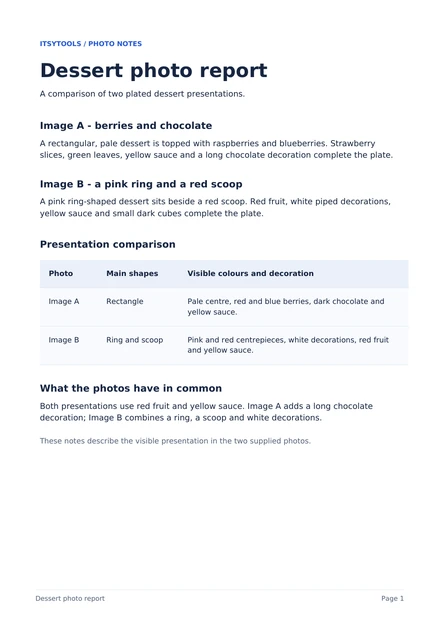 dessert-report.pdf
2. Billede A
 dessert-a.jpg
3. Billede B
 dessert-b.jpg
Trin for trin
Værktøjet kan komprimere fotos for at overholde grænsen. Eksisterende PDF-indhold kan ikke komprimeres, så en stor PDF kan forhindre, at den samlede fil kommer under grænsen.
- Download rapporten og begge fotos. Åbn Combine & Fit PDF, og vælg filerne med »Vælg filer«.
- Brug pilene i fillisten til at placere dessert-report.pdf først, dessert-a.jpg som nummer to og dessert-b.jpg som nummer tre. Pilene flytter hele filer; siderne i en PDF holdes samlet.
- Sæt »Maksimal PDF-størrelse« til 1, og vælg MB. Grænsen gælder hele PDF-filen, ikke hvert foto.
- Sæt »PDF-sidestørrelse« til A4, og lad »Behold PDF-sidernes oprindelige størrelse« være markeret. Rapporten beholder sin oprindelige sidestørrelse; billederne får A4-sider, som følger deres retning.
- Klik på »Opret PDF«, og vent på resultatet. Hvis værktøjet ikke kan overholde grænsen, skal du bruge fejlfindingsrådene nedenfor.
- Klik på »Download PDF«. Åbn den gemte PDF, og kontrollér alle tre sider, før du uploader den.
Kontrollér før upload
- PDF-filen har tre sider i denne rækkefølge: dessertrapport, billede A, billede B.
- Rapportens tekst kan markeres. Kontrollér, at beskrivelserne og sammenligningstabellen er læselige.
- Billederne er tydelige nok ved normal visningsstørrelse. Se på bærrene, pynten og tallerkenernes kanter.
- Den downloadede PDF overholder formularens størrelsesgrænse og eventuelle krav til antal sider eller sidestørrelse.
Spørgsmål og fejlfinding
PDF-filen er stadig for stor
Værktøjet komprimerer fotos, men kan ikke gøre eksisterende PDF-indhold mindre. Prøv mindre kildebilleder, fjern unødvendige filer, eller hæv grænsen, hvis formularen tillader det. Brug Organize PDF til at fjerne sider fra en PDF, og tilføj derefter den ændrede fil.
Siderne er i forkert rækkefølge
Kontrollér fillisten, før du opretter PDF-filen. I dette eksempel skal rapporten være først, billede A som nummer to og billede B som nummer tre. Pilene flytter hele filer. Brug Organize PDF først, hvis du vil flytte enkelte sider inde i en PDF.
Uploadformularen afviser stadig min PDF
Kontrollér formularens præcise krav til filstørrelse, antal sider og sidestørrelse. Værktøjet bruger decimale enheder: 1 MB er 1.000.000 byte, og 1 KB er 1.000 byte. Grænsen omfatter hele PDF-filen, inklusive dokumentdata, ikke kun billederne. Hvis formularen kræver en fil strengt under 1 MB, skal du vælge en lidt lavere grænse, for eksempel 990 KB.
PDF-links eller formularfelter virker ikke længere
Lad »Behold PDF-sidernes oprindelige størrelse« være markeret, og kontrollér links og formularfelter i den downloadede fil. Hvis du fjerner markeringen, tilpasses eksisterende PDF-sider til den valgte papirstørrelse, men links og formularfelter bevares ikke.
Valgfrit: undersøg eksempelresultatet
Eksemplet bruger de samme tre filer, rapporten først, en grænse på 1 MB, A4-sider og »Behold PDF-sidernes oprindelige størrelse« aktiveret.
| Format / tilstand | Mål / sider | Byte |
|---|---|---|
| 3 | 952473 |
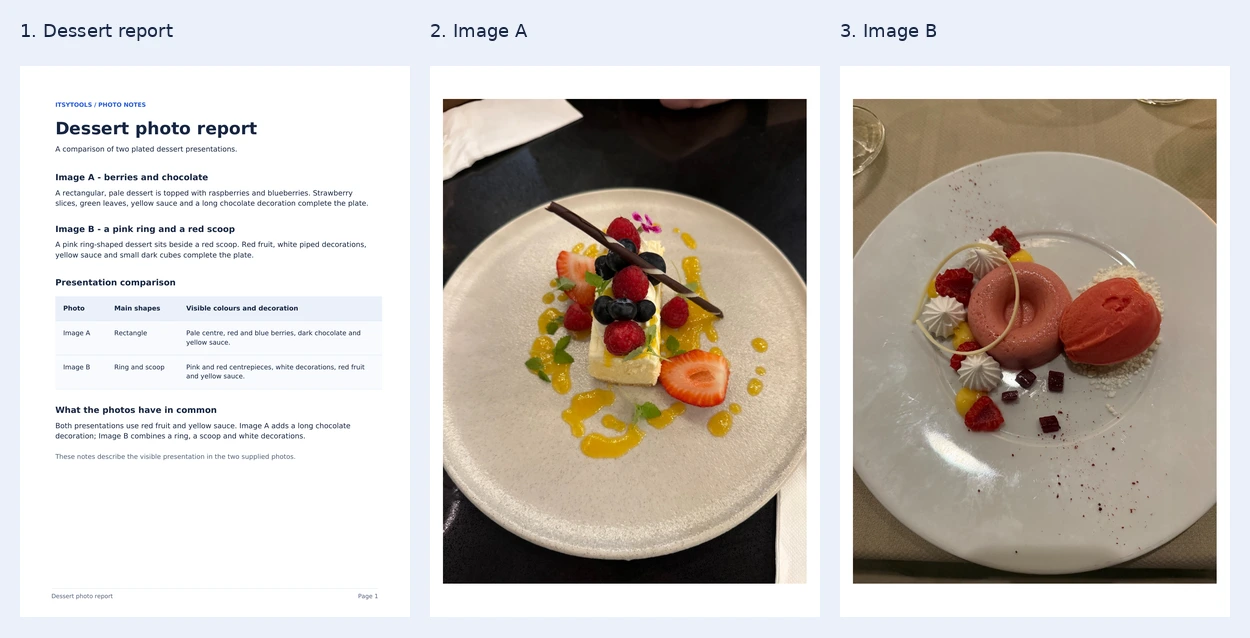
Eksempel-PDF'en er lavet med værktøjets eksportkode og en referencekoder til billeder. Billedet nedenfor viser de gengivne sider. Din browser kan lave en fil med en anden størrelse.