JPG · PNG · WEBP · GIF
表情包制作器
为照片或动态 GIF 添加文字,直接在浏览器中私密下载。
01
图片或 GIF
JPG · PNG · WebP · GIF
02
文字
在预览中选择文字并拖动位置。
文字样式
对齐
03
预览
上传图片或 GIF 即可开始。
文件留在您的设备上。
让图片和 GIF 中的梗图文字保持清晰
为静态图片或动态 GIF 添加顶部、底部和额外文字。叠加文字保留图片区域;文字条在上方或下方增加空间。请使用有权分享的图片。
操作步骤
- 打开 JPG、PNG、WebP 或 GIF。添加简短文字,再选择要设置样式的文字。
- 调整字体、描边、颜色和位置。拖动叠加文字或使用位置滑块;文字遮挡主体时可选择文字条。
- 静态图片请选择输出格式。GIF 请选择最大边长,再下载动态结果。
设置与限制
- 文字大小与换行
- 文字大小取决于图片宽度,长行会换行。如果文字遮住图片,请先缩短内容再增大字号。
- 叠加或文字条
- 叠加文字位于图片上。顶部和底部文字条会增加输出高度,并让相应文字居中。
- 动态导出
- GIF 输入会导出为每帧都带文字的 GIF。保留帧时间和循环次数;调色板颜色可能改变。
操作示例
打开 animation-sample.gif,并添加顶部叠加文字 SAMPLE。输入包含 2 帧,画布为 320 × 160。

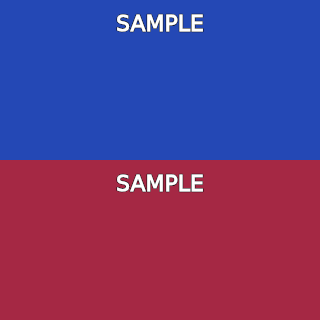
示例输入
GIF · 2 · 320 × 160 px · SAMPLE预期结果
GIF · 2 · 320 × 160 px示例导出保留 2 帧,尺寸为 320 × 160,两帧都有文字。暂停预览以检查位置。
常见问题与故障排查
为什么选择的字体看起来不同?
字体取决于设备可用字体及后备字体。请在执行导出的设备上检查下载结果。
为什么动态文件被拒绝?
GIF 解码有文件、图像和帧数限制。请尝试更短或更小的 GIF;动态 WebP 不支持以动画方式处理。
为什么导出的 GIF 颜色变化了?
GIF 导出会把颜色量化到调色板。渐变和透明度可能改变;分享前请检查动画。