IMAGE → TEXT · OCR
Bild till text — privat OCR
Hämta text från foton och skärmbilder. Kopiera texten eller ladda ner en textfil, allt i webbläsaren.
Lägg till bilder
JPG · PNG · WebP · BMP
Du kan också klistra in en skärmbild med Ctrl+V eller ⌘V. Välj en bildfil om urklipp inte är tillgängligt.
Upp till 20 bilder, 20 MB per fil, 100 MB totalt och 40 megapixlar per bild.
Välj språket i bilderna. Ny textigenkänning ersätter resultaten.
Din text
Texten visas här. Lägg till en bild för att börja.
Bäst för tydlig tryckt text och skärmbilder. Handskrift och komplexa layouter kan ge sämre resultat. Kontrollera och redigera texten före användning.
Bilder och text stannar på din enhet. Verktyg och språkfiler hämtas från ItsyTools. Endast språkfiler cachelagras; verktyget sparar inte dina bilder eller din text.
Extrahera och kontrollera text från en bild
Använd privat OCR för att omvandla en skärmbild, ett fotografi eller en skannad sida till text som du kan kopiera eller spara. Igenkänningen körs på din enhet. Den fungerar bäst med tydlig tryckt text; resultatet är en transkription att granska, inte en garanti för att varje tecken, tabell eller läsordning är rätt.
Steg för steg
- Lägg till JPG-, PNG-, WebP- eller BMP-bilder, eller klistra in en bild när webbläsaren tillåter åtkomst till urklipp. Välj språket för texten i bilden; inställningen är skild från språket i webbplatsens gränssnitt.
- Starta igenkänningen och vänta medan motorn laddas och bearbetar bilderna. Håll fliken öppen. Välj varje resultat i omgången och jämför namn, datum, belopp och skiljetecken med källbilden.
- Rätta den igenkända texten innan du kopierar eller laddar ned den. Spara ett resultat som text eller använd den kombinerade textnedladdningen för färdiga filer. Behåll originalbilderna tills du har kontrollerat transkriptionen.
Inställningar och begränsningar
- Igenkänningsspråk och laddning
- Välj modellen som matchar den tryckta texten. Vid första användningen levererar webbplatsen OCR-motorn och språkmodellen till din webbläsare; den nedladdningen är inte en uppladdning av dina bilder. Cachade resurser garanterar inte att alla språk fungerar offline.
- Gränser för indata
- Lägg till högst 20 bilder, upp till 20 000 000 byte vardera och 100 000 000 byte totalt. En bild får inte överstiga 40 000 000 pixlar eller 20 000 pixlar på någon sida. PDF-filer godtas inte direkt; använd först PDF till bild.
- Noggrannhet och storleksändring
- Före igenkänningen minskas stora bilder till högst 3 200 pixlar på den längsta sidan och ungefär 8 000 000 pixlar. Beskär bort irrelevanta områden och använd rak, skarp text med hög kontrast. Handstil, reflexer, spalter och tabeller kan ge opålitliga resultat.
Genomgånget exempel
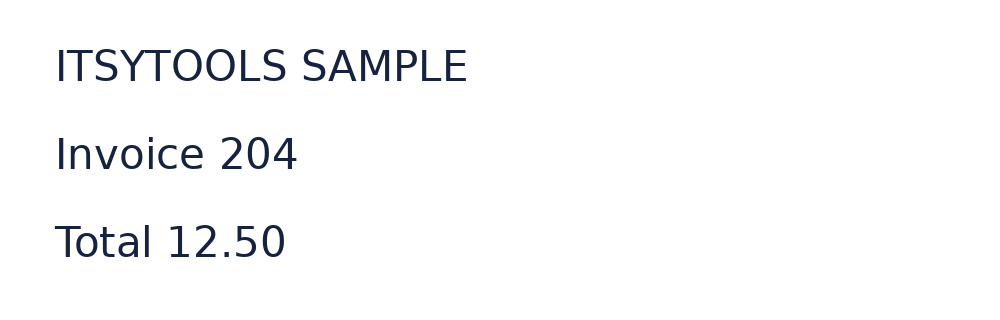
Ladda ned ocr-sample.png och välj engelska som igenkänningsspråk. Kör OCR och jämför transkriptionen med ocr-expected.txt; exemplet innehåller 3 rader med tydlig tryckt text.
Ladda ned exempelfilerna
Förväntat resultat
ITSYTOOLS SAMPLE
Invoice 204
Total 12.50
Kontrollera att ITSYTOOLS SAMPLE, Invoice 204 och Total 12.50 finns med och att siffrorna stämmer. Blanksteg och radbrytningar kan variera. Rätta eventuella avvikelser innan du använder texten i ett annat dokument.
Frågor och felsökning
Varför är bokstäver eller siffror fel?
OCR gissar utifrån synliga pixlar. Prova en tydligare skanning, beskär närmare texten och välj rätt språk. Kontrollera alltid liknande tecken som O och 0, särskilt i kontonummer och belopp.
Varför är texten i fel ordning?
Spalter, formulär och tabeller kan förvirra läsordningen. Känn igen ett beskuret avsnitt åt gången och bygg själv upp strukturen igen. En nedladdning som ren text bevarar inte kalkylbladsceller eller den ursprungliga sidlayouten.
Varför stoppas igenkänningen eller varför startar den inte?
En modellnedladdning, start av en bakgrundsprocess eller en minneskrävande bild kan misslyckas. Kontrollera anslutningen inför den första motornedladdningen, prova en mindre bild eller omgång och försök igen. Färdiga resultat kan finnas kvar efter avbrytning.