Kombinera bilder och PDF-filer under 1 MB
Kombinera en kort rapport om desserter och två foton till en PDF. Följ exemplet, välj en gräns på 1 MB och kontrollera dokumentet innan du laddar upp det.
Exempelfilerna
Ladda ner dessa tre filer. Rapporten beskriver desserterna på fotona. Den färdiga PDF-filen ska visa rapporten först, sedan bild A och bild B. Exempelrapporten är på engelska.
1. Dessertrapport
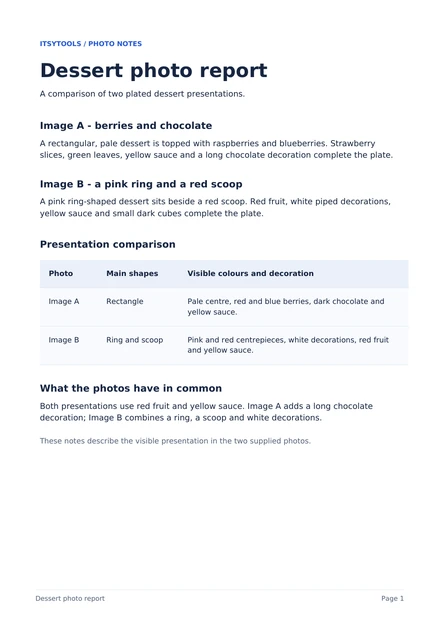 dessert-report.pdf
2. Bild A
 dessert-a.jpg
3. Bild B
 dessert-b.jpg
Steg för steg
Verktyget kan komprimera foton för att nå gränsen. Befintligt PDF-innehåll kan inte komprimeras, så en stor PDF kan hindra den kombinerade filen från att rymmas.
- Ladda ner rapporten och båda fotona. Öppna Combine & Fit PDF och välj filerna med ”Välj filer”.
- Använd pilarna i fillistan för att placera dessert-report.pdf först, dessert-a.jpg som nummer två och dessert-b.jpg som nummer tre. Pilarna flyttar hela filer; sidorna i en PDF hålls ihop.
- Ställ in ”Maximal PDF-storlek” på 1 och välj MB. Gränsen gäller hela PDF-filen, inte varje foto.
- Ställ in ”PDF-sidstorlek” på A4 och låt ”Behåll PDF-sidornas ursprungliga storlek” vara markerat. Rapporten behåller sin ursprungliga sidstorlek; fotona får A4-sidor som följer deras orientering.
- Klicka på ”Skapa PDF” och vänta på resultatet. Om verktyget inte klarar gränsen, använd felsökningsråden nedan.
- Klicka på ”Ladda ned PDF”. Öppna den sparade PDF-filen och kontrollera alla tre sidorna innan du laddar upp den.
Kontrollera före uppladdning
- PDF-filen har tre sidor i denna ordning: dessertrapport, bild A, bild B.
- Rapportens text går att markera. Kontrollera att beskrivningarna och jämförelsetabellen är läsbara.
- Fotona är tillräckligt tydliga i normal visningsstorlek. Titta på bären, dekorationerna och tallrikarnas kanter.
- Den nedladdade PDF-filen uppfyller formulärets storleksgräns och eventuella krav på sidantal eller sidstorlek.
Frågor och felsökning
PDF-filen är fortfarande för stor
Verktyget komprimerar foton men kan inte minska befintligt PDF-innehåll. Prova mindre källbilder, ta bort onödiga filer eller höj gränsen om formuläret tillåter det. Använd Organize PDF för att ta bort sidor ur en PDF och lägg sedan till den ändrade filen.
Sidorna ligger i fel ordning
Kontrollera fillistan innan du skapar PDF-filen. I detta exempel ska rapporten vara först, bild A tvåa och bild B trea. Pilarna flyttar hela filer. Använd Organize PDF först om du vill ändra ordningen på enskilda sidor i en PDF.
Uppladdningsformuläret avvisar fortfarande min PDF
Kontrollera formulärets exakta krav på filstorlek, sidantal och sidstorlek. Verktyget använder decimala enheter: 1 MB är 1 000 000 byte och 1 KB är 1 000 byte. Gränsen omfattar hela PDF-filen, inklusive dokumentdata, inte bara fotona. Om formuläret kräver en fil strikt under 1 MB, välj en något lägre gräns, till exempel 990 KB.
PDF-länkar eller formulärfält fungerar inte längre
Låt ”Behåll PDF-sidornas ursprungliga storlek” vara markerat och kontrollera länkar och formulärfält i den nedladdade filen. Om du avmarkerar det anpassas befintliga PDF-sidor till vald pappersstorlek, men länkar och formulärfält bevaras inte.
Valfritt: granska exempelresultatet
Exemplet använder samma tre filer, rapporten först, en gräns på 1 MB, A4-sidor och ”Behåll PDF-sidornas ursprungliga storlek” aktiverat.
| Format / läge | Mått / sidor | Byte |
|---|---|---|
| 3 | 952473 |
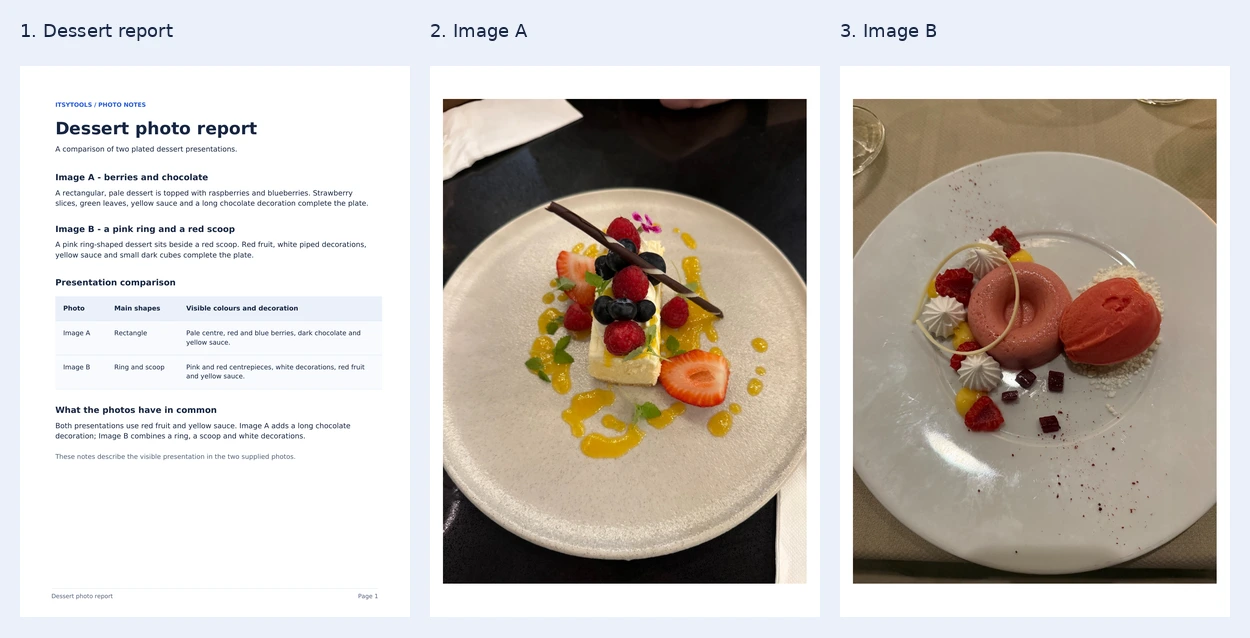
Exempel-PDF-filen skapades med verktygets exportkod och en referenskodare för bilder. Bilden nedan visar de renderade sidorna. Din webbläsare kan skapa en annan filstorlek.