IMAGE → TEXT · OCR
Imagen a texto — OCR privado
Extrae texto de fotos y capturas de pantalla. Cópialo o descarga un archivo de texto, todo en tu navegador.
Añadir imágenes
JPG · PNG · WebP · BMP
También puedes pegar una captura de pantalla con Ctrl+V o ⌘V. Si no puedes acceder al portapapeles, elige un archivo de imagen.
Hasta 20 imágenes, 20 MB por archivo, 100 MB en total y 40 megapíxeles por imagen.
Elige el idioma de las imágenes. Una nueva extracción sustituye los resultados.
Tu texto
El texto extraído aparecerá aquí. Añade una imagen para empezar.
Funciona mejor con texto impreso nítido y capturas de pantalla. La escritura a mano y los diseños complejos pueden dar malos resultados. Revisa y edita el texto antes de usarlo.
Las imágenes y el texto permanecen en tu dispositivo. Las herramientas y los archivos de idioma se cargan desde ItsyTools. Solo se guardan en caché los archivos de idioma; esta herramienta no guarda tus imágenes ni tu texto.
Extraer y comprobar texto de una imagen
Usa OCR privado para convertir una captura de pantalla, una fotografía o una página escaneada en texto que puedas copiar o guardar. El reconocimiento se ejecuta en tu dispositivo. Funciona mejor con texto impreso claro; el resultado es una transcripción que debes revisar, no una garantía de que todos los caracteres, las tablas o el orden de lectura sean correctos.
Paso a paso
- Añade imágenes JPG, PNG, WebP o BMP, o pega una imagen cuando tu navegador permita acceder al portapapeles. Selecciona el idioma del texto de la imagen; este ajuste es independiente del idioma de la interfaz del sitio web.
- Inicia el reconocimiento y espera mientras el motor se carga y procesa las imágenes. Mantén la pestaña abierta. Selecciona cada resultado del lote y compara los nombres, las fechas, los importes y la puntuación con la imagen de origen.
- Corrige el texto reconocido antes de copiarlo o descargarlo. Guarda un resultado como texto o usa la descarga de texto combinado para los archivos completados. Conserva las imágenes originales hasta haber comprobado la transcripción.
Ajustes y límites
- Idioma de reconocimiento y carga
- Elige el modelo que corresponda al texto impreso. En el primer uso, el sitio envía el motor OCR y el modelo de idioma al navegador; esa descarga no es una subida de tus imágenes. Los recursos en caché no garantizan que todos los idiomas funcionen sin conexión.
- Límites de entrada
- Añade como máximo 20 imágenes, de hasta 20.000.000 bytes cada una y 100.000.000 bytes en total. Una imagen no debe superar los 40.000.000 píxeles ni los 20.000 píxeles en ninguno de sus lados. No se aceptan archivos PDF directamente; usa primero PDF a imagen.
- Precisión y redimensionamiento
- Antes del reconocimiento, las imágenes grandes se reducen a un máximo de 3.200 píxeles en su lado más largo y unos 8.000.000 píxeles. Recorta las zonas irrelevantes y utiliza texto recto, nítido y de alto contraste. La escritura a mano, los reflejos, las columnas y las tablas pueden dar resultados poco fiables.
Ejemplo resuelto
Descarga ocr-sample.png y selecciona inglés como idioma de reconocimiento. Ejecuta OCR y compara la transcripción con ocr-expected.txt; el ejemplo contiene 3 líneas de texto impreso claro.
Descargar los archivos de ejemplo
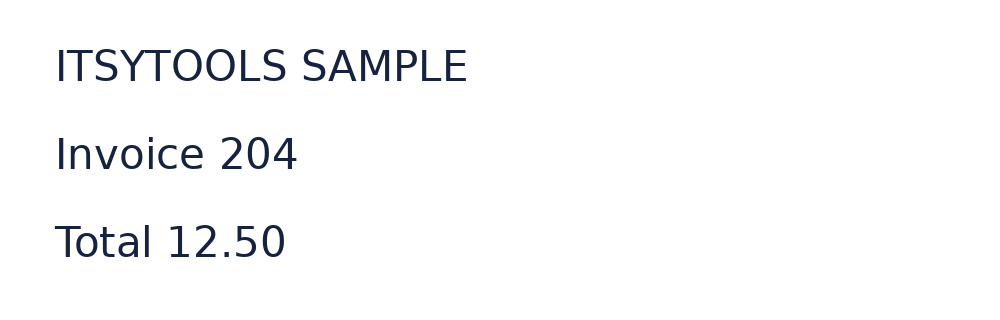
Resultado esperado
ITSYTOOLS SAMPLE
Invoice 204
Total 12.50
Comprueba que aparezcan ITSYTOOLS SAMPLE, Invoice 204 y Total 12.50 y que los números coincidan. Los espacios y los saltos de línea pueden variar. Corrige cualquier diferencia antes de utilizar el texto en otro documento.
Preguntas y solución de problemas
¿Por qué hay letras o números incorrectos?
OCR deduce el texto a partir de los píxeles visibles. Prueba un escaneo más claro, recorta más cerca del texto y elige el idioma correcto. Comprueba siempre los caracteres parecidos, como O y 0, especialmente en números de cuenta e importes.
¿Por qué el texto aparece en el orden equivocado?
Las columnas, los formularios y las tablas pueden confundir el orden de lectura. Reconoce una sección recortada cada vez y reconstruye la estructura tú mismo. Una descarga de texto sin formato no conserva las celdas de una hoja de cálculo ni el diseño de página original.
¿Por qué el reconocimiento se detiene o no se inicia?
La descarga de un modelo, el inicio de un proceso de trabajo o una imagen que consume mucha memoria pueden fallar. Comprueba tu conexión para la descarga inicial del motor, prueba una imagen o un lote más pequeños y vuelve a intentarlo. Los resultados completados pueden seguir disponibles tras cancelar.