IMAGE → TEXT · OCR
Billede til tekst — privat OCR
Udtræk tekst fra fotos og skærmbilleder. Kopiér teksten eller hent en tekstfil, alt i browseren.
Tilføj billeder
JPG · PNG · WebP · BMP
Du kan også indsætte et skærmbillede med Ctrl+V eller ⌘V. Vælg en billedfil, hvis udklipsholderen ikke er tilgængelig.
Op til 20 billeder, 20 MB pr. fil, 100 MB i alt og 40 megapixel pr. billede.
Vælg sproget i billederne. Ny tekstgenkendelse erstatter resultaterne.
Din tekst
Teksten vises her. Tilføj et billede for at begynde.
Bedst til tydelig trykt tekst og skærmbilleder. Håndskrift og komplekse layouts kan give dårlige resultater. Kontrollér og redigér teksten før brug.
Billeder og tekst bliver på din enhed. Værktøjer og sprogfiler hentes fra ItsyTools. Kun sprogfiler gemmes i cachen; værktøjet gemmer ikke dine billeder eller din tekst.
Udtræk og kontrollér tekst fra et billede
Brug privat OCR til at gøre et skærmbillede, et fotografi eller en scannet side til tekst, du kan kopiere eller gemme. Genkendelsen kører på din enhed. Den fungerer bedst med tydelig trykt tekst; resultatet er en transskription, der skal kontrolleres, ikke en garanti for, at hvert tegn, hver tabel eller læserækkefølgen er korrekt.
Trin for trin
- Tilføj JPG-, PNG-, WebP- eller BMP-billeder, eller indsæt et billede, når browseren tillader adgang til udklipsholderen. Vælg sproget for teksten i billedet; denne indstilling er adskilt fra sproget i hjemmesidens brugerflade.
- Start genkendelsen, og vent, mens motoren indlæses og behandler billederne. Hold fanen åben. Vælg hvert resultat i samlingen, og sammenlign navne, datoer, beløb og tegnsætning med kildebilledet.
- Ret den genkendte tekst, før du kopierer eller downloader den. Gem ét resultat som tekst, eller brug den samlede tekstdownload til færdige filer. Behold originalbillederne, indtil du har kontrolleret transskriptionen.
Indstillinger og begrænsninger
- Genkendelsessprog og indlæsning
- Vælg den model, der passer til den trykte tekst. Ved første brug leverer hjemmesiden OCR-motoren og sprogmodellen til din browser; den download er ikke en upload af dine billeder. Cachelagrede ressourcer garanterer ikke, at alle sprog virker offline.
- Inputgrænser
- Tilføj højst 20 billeder, op til 20 000 000 byte hver og 100 000 000 byte i alt. Et billede må ikke overstige 40 000 000 pixels eller 20 000 pixels på nogen af siderne. PDF-filer accepteres ikke direkte; brug først PDF til billede.
- Nøjagtighed og størrelsesændring
- Før genkendelsen reduceres store billeder til højst 3 200 pixels på den længste side og cirka 8 000 000 pixels. Beskær irrelevante områder, og brug lige, skarp tekst med høj kontrast. Håndskrift, genskin, spalter og tabeller kan give upålidelige resultater.
Gennemgået eksempel
Download ocr-sample.png, og vælg engelsk som genkendelsessprog. Kør OCR, og sammenlign transskriptionen med ocr-expected.txt; eksemplet indeholder 3 linjer med tydelig trykt tekst.
Download eksempelfilerne
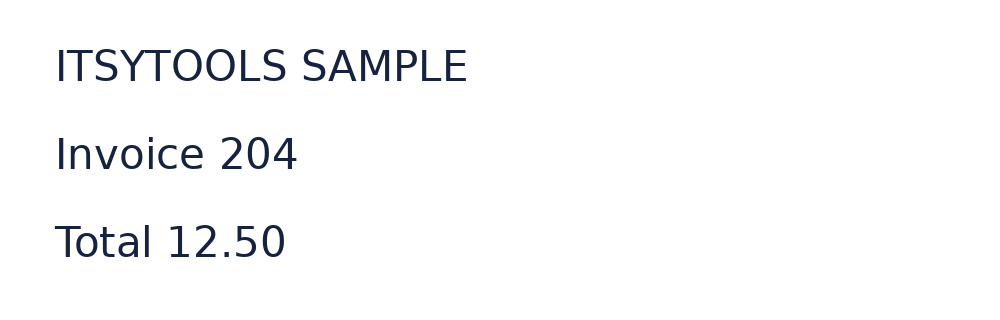
Forventet resultat
ITSYTOOLS SAMPLE
Invoice 204
Total 12.50
Kontrollér, at ITSYTOOLS SAMPLE, Invoice 204 og Total 12.50 er med, og at tallene stemmer. Mellemrum og linjeskift kan variere. Ret eventuelle forskelle, før du bruger teksten i et andet dokument.
Spørgsmål og fejlfinding
Hvorfor er bogstaver eller tal forkerte?
OCR gætter ud fra synlige pixels. Prøv en tydeligere scanning, beskær tættere på teksten, og vælg det korrekte sprog. Kontrollér altid tegn, der ligner hinanden, som O og 0, især i kontonumre og beløb.
Hvorfor er teksten i forkert rækkefølge?
Spalter, formularer og tabeller kan forvirre læserækkefølgen. Genkend ét beskåret afsnit ad gangen, og genopbyg selv strukturen. En download som ren tekst bevarer ikke regnearksceller eller det oprindelige sidelayout.
Hvorfor stopper genkendelsen eller starter ikke?
En modeldownload, opstart af en baggrundsproces eller et hukommelseskrævende billede kan fejle. Kontrollér forbindelsen til den første download af motoren, prøv et mindre billede eller en mindre samling, og prøv igen. Færdige resultater kan stadig være tilgængelige efter annullering.