Gộp ảnh và PDF thành tệp dưới 1 MB
Gộp một báo cáo ngắn về món tráng miệng và hai ảnh thành một PDF. Làm theo ví dụ, đặt giới hạn 1 MB rồi kiểm tra tài liệu hoàn chỉnh trước khi tải lên.
Các tệp mẫu
Tải xuống ba tệp này. Báo cáo mô tả hai món tráng miệng trong ảnh. PDF hoàn chỉnh phải có báo cáo ở đầu, tiếp theo là Ảnh A, rồi đến Ảnh B. Báo cáo mẫu được viết bằng tiếng Anh.
1. Báo cáo về món tráng miệng
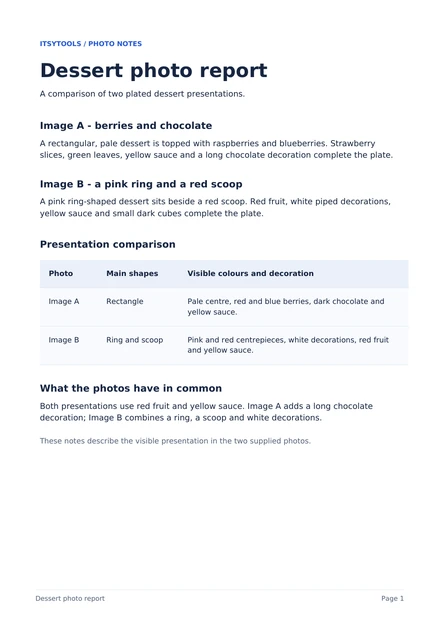 dessert-report.pdf
2. Ảnh A
 dessert-a.jpg
3. Ảnh B
 dessert-b.jpg
Từng bước thực hiện
Công cụ có thể nén ảnh để đáp ứng giới hạn dung lượng. Nội dung PDF có sẵn không thể được nén, vì vậy một PDF lớn có thể khiến tệp gộp vượt quá giới hạn.
- Tải xuống báo cáo và hai ảnh. Mở Combine & Fit PDF rồi chọn các tệp bằng “Chọn tệp”.
- Dùng mũi tên trong danh sách tệp để đặt dessert-report.pdf ở vị trí đầu, dessert-a.jpg ở vị trí thứ hai và dessert-b.jpg ở vị trí thứ ba. Mũi tên di chuyển cả tệp; các trang trong cùng một PDF vẫn nằm cùng nhau.
- Đặt “Dung lượng PDF tối đa” thành 1 và chọn MB. Đây là giới hạn cho toàn bộ PDF, không phải cho từng ảnh.
- Đặt “Kích thước trang PDF” thành A4 và giữ “Giữ kích thước gốc của trang PDF” được chọn. Báo cáo giữ nguyên kích thước trang ban đầu; ảnh dùng trang A4 có hướng phù hợp với ảnh.
- Nhấn “Tạo PDF” và chờ kết quả. Nếu công cụ không đáp ứng được giới hạn, hãy xem hướng dẫn khắc phục sự cố bên dưới.
- Nhấn “Tải PDF”. Mở PDF đã lưu và kiểm tra cả ba trang trước khi tải lên.
Kiểm tra trước khi tải lên
- PDF có ba trang theo thứ tự: báo cáo về món tráng miệng, Ảnh A, Ảnh B.
- Có thể chọn văn bản trong báo cáo. Kiểm tra xem phần mô tả và bảng so sánh có đọc được không.
- Ảnh đủ rõ ở kích thước xem thông thường. Quan sát quả mọng, các chi tiết trang trí và mép đĩa.
- PDF tải xuống đáp ứng giới hạn dung lượng tệp và các yêu cầu về số trang, kích thước trang của biểu mẫu.
Câu hỏi và khắc phục sự cố
PDF vẫn quá lớn
Công cụ nén ảnh nhưng không thể giảm dung lượng nội dung PDF có sẵn. Hãy thử dùng ảnh nguồn nhỏ hơn, bỏ các tệp không cần thiết hoặc tăng giới hạn nếu biểu mẫu cho phép. Để xóa trang khỏi PDF, hãy dùng Organize PDF rồi thêm tệp đã chỉnh sửa.
Các trang bị sai thứ tự
Kiểm tra danh sách tệp trước khi tạo PDF. Trong ví dụ này, đặt báo cáo đầu tiên, Ảnh A thứ hai và Ảnh B thứ ba. Mũi tên di chuyển cả tệp. Để sắp xếp lại từng trang bên trong PDF, hãy dùng Organize PDF trước.
Biểu mẫu tải lên vẫn từ chối PDF
Kiểm tra chính xác các quy định của biểu mẫu về dung lượng tệp, số trang và kích thước trang. Công cụ này dùng đơn vị thập phân: 1 MB bằng 1.000.000 byte và 1 KB bằng 1.000 byte. Giới hạn tính toàn bộ PDF, bao gồm dữ liệu tài liệu, chứ không chỉ ảnh. Nếu biểu mẫu yêu cầu tệp phải nhỏ hơn 1 MB, hãy chọn mục tiêu thấp hơn một chút, chẳng hạn 990 KB.
Liên kết hoặc trường biểu mẫu trong PDF không còn hoạt động
Giữ “Giữ kích thước gốc của trang PDF” được chọn và kiểm tra liên kết cùng các trường biểu mẫu trong tệp tải xuống. Nếu bỏ chọn, các trang PDF có sẵn sẽ được điều chỉnh theo khổ giấy đã chọn, nhưng liên kết và trường biểu mẫu sẽ không được giữ lại.
Tùy chọn: xem kết quả mẫu
Ví dụ này dùng cùng ba tệp, đặt báo cáo ở đầu, giới hạn 1 MB, trang A4 và bật “Giữ kích thước gốc của trang PDF”.
| Định dạng / chế độ | Kích thước / trang | Byte |
|---|---|---|
| 3 | 952473 |
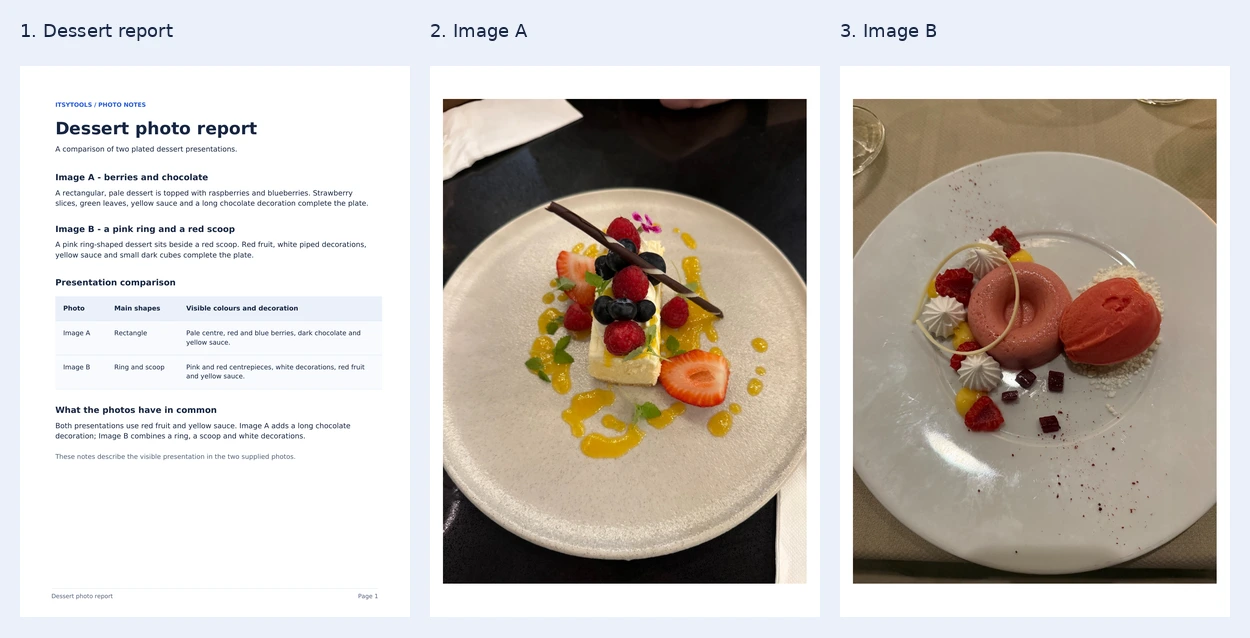
PDF mẫu được tạo bằng mã xuất của công cụ và bộ mã hóa ảnh tham chiếu. Hình bên dưới hiển thị các trang đã kết xuất. Trình duyệt của bạn có thể tạo ra tệp có dung lượng khác.