تصاویر اور PDF فائلوں کو 1 MB سے کم حجم میں یکجا کریں
میٹھوں کی ایک مختصر رپورٹ اور دو تصاویر کو ایک PDF میں یکجا کریں۔ مثال کے مطابق عمل کریں، حد 1 MB مقرر کریں اور اپ لوڈ کرنے سے پہلے مکمل دستاویز کو جانچیں۔
مثال کی فائلیں
یہ تین فائلیں ڈاؤن لوڈ کریں۔ رپورٹ میں تصاویر میں دکھائے گئے میٹھوں کی وضاحت ہے۔ مکمل PDF میں پہلے رپورٹ، پھر تصویر A اور اس کے بعد تصویر B ہونی چاہیے۔ مثال کی رپورٹ انگریزی میں ہے۔
1. میٹھوں کی رپورٹ
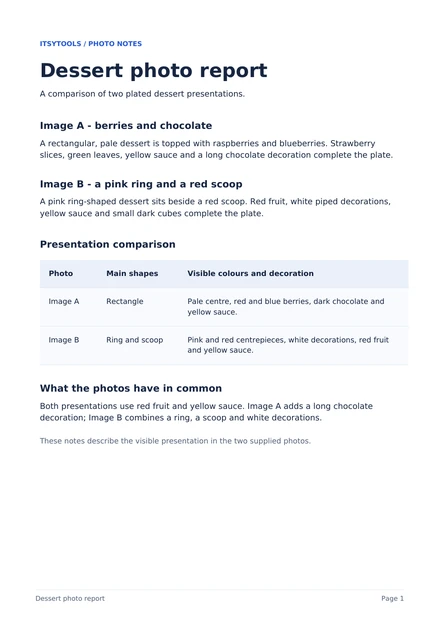 dessert-report.pdf
2. تصویر A
 dessert-a.jpg
3. تصویر B
 dessert-b.jpg
مرحلہ وار رہنمائی
ٹول حد پوری کرنے کے لیے تصاویر کو کمپریس کر سکتا ہے۔ موجودہ PDF کے مواد کو کمپریس نہیں کیا جا سکتا، اس لیے بڑی PDF یکجا فائل کو حد میں آنے سے روک سکتی ہے۔
- رپورٹ اور دونوں تصاویر ڈاؤن لوڈ کریں۔ Combine & Fit PDF کھولیں اور “فائلیں منتخب کریں” سے فائلیں منتخب کریں۔
- فائلوں کی فہرست کے تیروں سے dessert-report.pdf کو پہلے، dessert-a.jpg کو دوسرے اور dessert-b.jpg کو تیسرے نمبر پر رکھیں۔ تیر پوری فائلیں منتقل کرتے ہیں؛ PDF کے اندر کے صفحات ایک ساتھ رہتے ہیں۔
- “PDF کا زیادہ سے زیادہ سائز” کو 1 پر مقرر کریں اور MB منتخب کریں۔ یہ حد پوری PDF کے لیے ہے، ہر تصویر کے لیے الگ نہیں۔
- “PDF صفحے کا سائز” کو A4 پر مقرر کریں اور “PDF صفحات کے اصل سائز برقرار رکھیں” کو منتخب رہنے دیں۔ رپورٹ اپنے صفحے کا اصل سائز برقرار رکھتی ہے؛ تصاویر کو ان کی سمت کے مطابق A4 صفحات ملتے ہیں۔
- “PDF بنائیں” پر کلک کریں اور نتیجے کا انتظار کریں۔ اگر ٹول حد پوری نہ کر سکے تو نیچے مسئلہ حل کرنے کی ہدایات استعمال کریں۔
- “PDF ڈاؤن لوڈ کریں” پر کلک کریں۔ محفوظ شدہ PDF کھولیں اور اپ لوڈ کرنے سے پہلے تینوں صفحات جانچیں۔
اپ لوڈ سے پہلے جانچیں
- PDF میں تین صفحات اس ترتیب سے ہیں: میٹھوں کی رپورٹ، تصویر A، تصویر B۔
- رپورٹ کا متن منتخب کیا جا سکتا ہے۔ جانچیں کہ وضاحتیں اور موازنہ کرنے کی جدول قابلِ مطالعہ ہیں۔
- تصاویر عام دیکھنے کے سائز میں کافی واضح ہیں۔ بیریوں، سجاوٹ اور پلیٹوں کے کناروں کو دیکھیں۔
- ڈاؤن لوڈ کی گئی PDF فارم کی حجم کی حد اور صفحات کی تعداد یا سائز سے متعلق شرائط پوری کرتی ہے۔
سوالات اور مسائل کا حل
PDF اب بھی بہت بڑی ہے
ٹول تصاویر کمپریس کرتا ہے، مگر موجودہ PDF کے مواد کو چھوٹا نہیں کر سکتا۔ چھوٹی اصل تصاویر آزمائیں، غیر ضروری فائلیں ہٹائیں یا فارم اجازت دے تو حد بڑھائیں۔ PDF سے صفحات ہٹانے کے لیے Organize PDF استعمال کریں اور پھر تبدیل شدہ فائل شامل کریں۔
صفحات غلط ترتیب میں ہیں
PDF بنانے سے پہلے فائلوں کی فہرست جانچیں۔ اس مثال میں رپورٹ پہلے، تصویر A دوسرے اور تصویر B تیسرے نمبر پر رکھیں۔ تیر پوری فائلیں منتقل کرتے ہیں۔ PDF کے اندر الگ الگ صفحات کی ترتیب بدلنے کے لیے پہلے Organize PDF استعمال کریں۔
اپ لوڈ فارم اب بھی میری PDF رد کر رہا ہے
فارم کی فائل کے حجم، صفحات کی تعداد اور صفحے کے سائز سے متعلق درست شرائط جانچیں۔ یہ ٹول اعشاری اکائیاں استعمال کرتا ہے: 1 MB برابر ہے 1,000,000 بائٹس کے، اور 1 KB برابر ہے 1,000 بائٹس کے۔ حد میں پوری PDF اور دستاویز کا ڈیٹا شامل ہے، صرف تصاویر نہیں۔ اگر فارم لازماً 1 MB سے کم فائل مانگتا ہے تو کچھ کم ہدف منتخب کریں، مثلاً 990 KB۔
PDF کے لنکس یا فارم کے خانے اب کام نہیں کرتے
“PDF صفحات کے اصل سائز برقرار رکھیں” منتخب رہنے دیں اور ڈاؤن لوڈ کی گئی فائل میں لنکس اور فارم کے خانے جانچیں۔ اسے بند کرنے سے موجودہ PDF صفحات منتخب کاغذ کے سائز کے مطابق ہو جاتے ہیں، لیکن ان کے لنکس اور فارم کے خانے برقرار نہیں رہتے۔
اختیاری: مثال کا نتیجہ دیکھیں
اس مثال میں وہی تین فائلیں، رپورٹ پہلے، 1 MB کی حد، A4 صفحات اور فعال “PDF صفحات کے اصل سائز برقرار رکھیں” استعمال ہوتے ہیں۔
| فارمیٹ / موڈ | ابعاد / صفحات | بائٹس |
|---|---|---|
| 3 | 952473 |
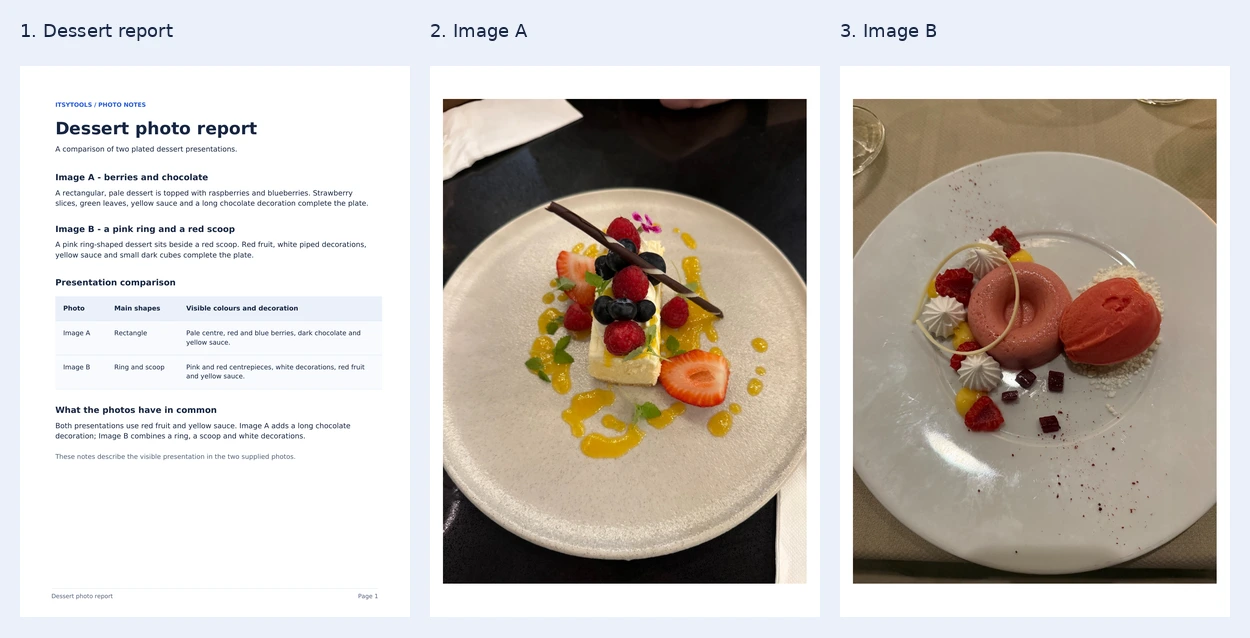
مثال کی PDF ٹول کے ایکسپورٹ کوڈ اور ایک حوالہ جاتی امیج انکوڈر سے بنائی گئی ہے۔ نیچے کی تصویر اس کے رینڈر کیے گئے صفحات دکھاتی ہے۔ آپ کا براؤزر مختلف حجم کی فائل بنا سکتا ہے۔