Kombiner bilder og PDF-er under 1 MB
Kombiner en kort rapport om desserter og to bilder til én PDF. Følg eksemplet, sett en grense på 1 MB og kontroller dokumentet før du laster det opp.
Eksempelfilene
Last ned disse tre filene. Rapporten beskriver dessertene på bildene. Den ferdige PDF-en skal vise rapporten først, deretter bilde A og bilde B. Eksempelrapporten er på engelsk.
1. Dessertrapport
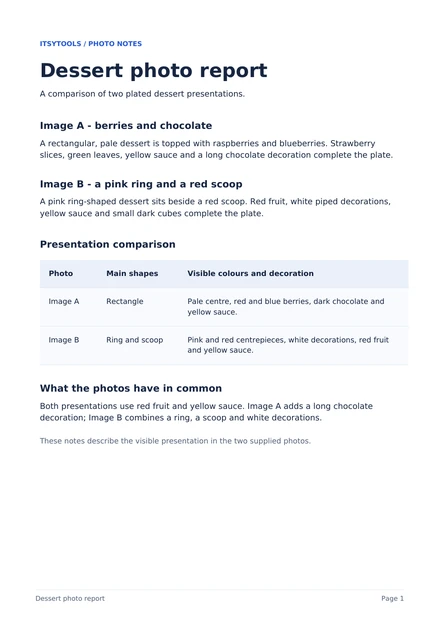 dessert-report.pdf
2. Bilde A
 dessert-a.jpg
3. Bilde B
 dessert-b.jpg
Trinn for trinn
Verktøyet kan komprimere bilder for å nå grensen. Eksisterende PDF-innhold kan ikke komprimeres, så en stor PDF kan hindre at den samlede filen kommer under grensen.
- Last ned rapporten og begge bildene. Åpne Combine & Fit PDF og velg filene med «Velg filer».
- Bruk pilene i fillisten til å plassere dessert-report.pdf først, dessert-a.jpg som nummer to og dessert-b.jpg som nummer tre. Pilene flytter hele filer; sidene i en PDF holdes samlet.
- Sett «Maksimal PDF-størrelse» til 1 og velg MB. Grensen gjelder hele PDF-en, ikke hvert bilde.
- Sett «PDF-sidestørrelse» til A4 og la «Behold opprinnelige PDF-sidestørrelser» være merket av. Rapporten beholder sin opprinnelige sidestørrelse; bildene får A4-sider som følger bilderetningen.
- Klikk på «Opprett PDF» og vent på resultatet. Hvis verktøyet ikke klarer å nå grensen, bruk feilsøkingsrådene nedenfor.
- Klikk på «Last ned PDF». Åpne den lagrede PDF-en og kontroller alle tre sidene før du laster den opp.
Kontroller før opplasting
- PDF-en har tre sider i denne rekkefølgen: dessertrapport, bilde A, bilde B.
- Teksten i rapporten kan markeres. Kontroller at beskrivelsene og sammenligningstabellen er leselige.
- Bildene er tydelige nok ved vanlig visningsstørrelse. Se på bærene, pynten og kantene på tallerkenene.
- Den nedlastede PDF-en oppfyller skjemaets størrelsesgrense og eventuelle krav til antall sider og sidestørrelse.
Spørsmål og feilsøking
PDF-en er fortsatt for stor
Verktøyet komprimerer bilder, men kan ikke redusere eksisterende PDF-innhold. Prøv mindre kildebilder, fjern unødvendige filer eller øk grensen hvis skjemaet tillater det. Bruk Organize PDF til å fjerne sider fra en PDF, og legg deretter til den endrede filen.
Sidene har feil rekkefølge
Kontroller fillisten før du lager PDF-en. I dette eksemplet skal rapporten være først, bilde A som nummer to og bilde B som nummer tre. Pilene flytter hele filer. Bruk Organize PDF først hvis du vil flytte enkeltsider inne i en PDF.
Opplastingsskjemaet avviser fortsatt PDF-en
Kontroller skjemaets nøyaktige krav til filstørrelse, antall sider og sidestørrelse. Dette verktøyet bruker desimale enheter: 1 MB er 1 000 000 byte og 1 KB er 1 000 byte. Grensen omfatter hele PDF-en, inkludert dokumentdataene, ikke bare bildene. Hvis skjemaet krever en fil som er strengt under 1 MB, velg en litt lavere grense, for eksempel 990 KB.
PDF-lenker eller skjemafelt virker ikke lenger
La «Behold opprinnelige PDF-sidestørrelser» være merket av, og kontroller lenker og skjemafelt i den nedlastede filen. Hvis du fjerner avmerkingen, tilpasses eksisterende PDF-sider til den valgte papirstørrelsen, men lenker og skjemafelt beholdes ikke.
Valgfritt: undersøk eksempelresultatet
Dette eksemplet bruker de samme tre filene, rapporten først, en grense på 1 MB, A4-sider og «Behold opprinnelige PDF-sidestørrelser» aktivert.
| Format / modus | Mål / sider | Byte |
|---|---|---|
| 3 | 952473 |
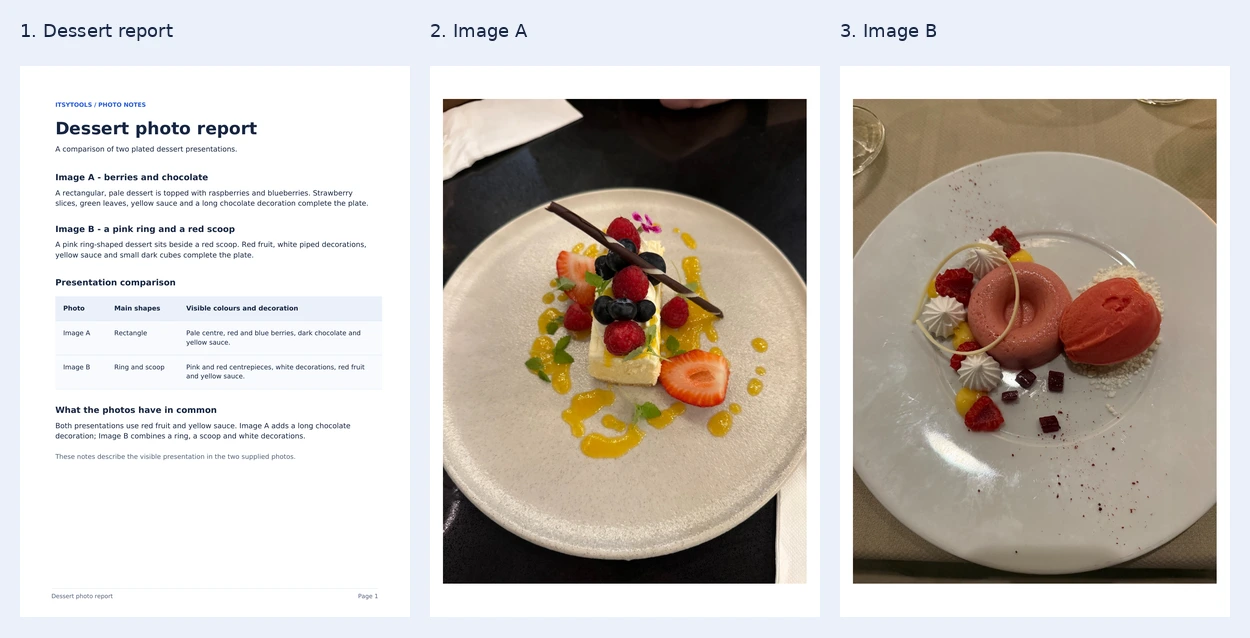
Eksempel-PDF-en er laget med verktøyets eksportkode og en referansekoder for bilder. Bildet nedenfor viser de gjengitte sidene. Nettleseren din kan lage en fil med en annen størrelse.