तस्वीरों और PDF को 1 MB से कम आकार में जोड़ें
डेज़र्ट की एक छोटी रिपोर्ट और दो तस्वीरों को एक PDF में जोड़ें। उदाहरण का पालन करें, सीमा 1 MB रखें और अपलोड करने से पहले तैयार दस्तावेज़ जाँचें।
उदाहरण की फ़ाइलें
ये तीन फ़ाइलें डाउनलोड करें। रिपोर्ट में तस्वीरों में दिखाए गए डेज़र्ट का वर्णन है। तैयार PDF में पहले रिपोर्ट, फिर तस्वीर A और उसके बाद तस्वीर B होनी चाहिए। उदाहरण की रिपोर्ट अंग्रेज़ी में है।
1. डेज़र्ट रिपोर्ट
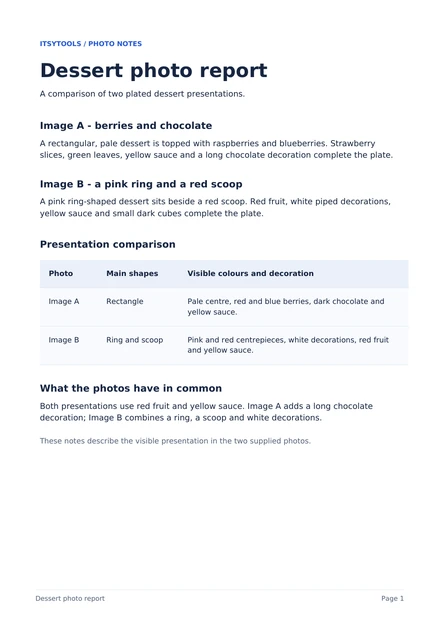 dessert-report.pdf
2. तस्वीर A
 dessert-a.jpg
3. तस्वीर B
 dessert-b.jpg
चरण-दर-चरण
टूल सीमा में आने के लिए तस्वीरों को संपीड़ित कर सकता है। मौजूदा PDF की सामग्री संपीड़ित नहीं की जा सकती, इसलिए बड़ी PDF संयुक्त फ़ाइल को सीमा में आने से रोक सकती है।
- रिपोर्ट और दोनों तस्वीरें डाउनलोड करें। Combine & Fit PDF खोलें और “फ़ाइलें चुनें” से फ़ाइलें चुनें।
- फ़ाइल सूची के तीरों से dessert-report.pdf को पहले, dessert-a.jpg को दूसरे और dessert-b.jpg को तीसरे स्थान पर रखें। तीर पूरी फ़ाइलों को स्थानांतरित करते हैं; PDF के भीतर के पृष्ठ साथ रहते हैं।
- “PDF का अधिकतम आकार” को 1 पर रखें और MB चुनें। यह सीमा पूरी PDF के लिए है, हर तस्वीर के लिए अलग नहीं।
- “PDF पृष्ठ का आकार” को A4 पर रखें और “PDF पृष्ठों के मूल आकार रखें” चुना रहने दें। रिपोर्ट का मूल पृष्ठ आकार बना रहता है; तस्वीरें अपनी दिशा के अनुसार A4 पृष्ठों पर आती हैं।
- “PDF बनाएँ” पर क्लिक करें और परिणाम की प्रतीक्षा करें। अगर टूल सीमा पूरी नहीं कर पाता, तो नीचे समस्या समाधान की सलाह देखें।
- “PDF डाउनलोड करें” पर क्लिक करें। सहेजी गई PDF खोलें और अपलोड करने से पहले तीनों पृष्ठ जाँचें।
अपलोड से पहले जाँचें
- PDF में तीन पृष्ठ इस क्रम में हैं: डेज़र्ट रिपोर्ट, तस्वीर A, तस्वीर B।
- रिपोर्ट का पाठ चुना जा सकता है। जाँचें कि वर्णन और तुलना की तालिका पढ़ने योग्य हैं।
- तस्वीरें सामान्य देखने के आकार में पर्याप्त स्पष्ट हैं। बेरी, सजावट और प्लेटों के किनारों को देखें।
- डाउनलोड की गई PDF फ़ॉर्म की आकार सीमा और पृष्ठों की संख्या या आकार संबंधी आवश्यकताओं को पूरा करती है।
सवाल और समस्या समाधान
PDF अभी भी बहुत बड़ी है
टूल तस्वीरें संपीड़ित करता है, लेकिन मौजूदा PDF की सामग्री का आकार नहीं घटा सकता। छोटी मूल तस्वीरें आज़माएँ, अनावश्यक फ़ाइलें हटाएँ या फ़ॉर्म अनुमति दे तो सीमा बढ़ाएँ। PDF से पृष्ठ हटाने के लिए Organize PDF इस्तेमाल करें और फिर बदली हुई फ़ाइल जोड़ें।
पृष्ठ गलत क्रम में हैं
PDF बनाने से पहले फ़ाइल सूची जाँचें। इस उदाहरण में रिपोर्ट पहले, तस्वीर A दूसरे और तस्वीर B तीसरे स्थान पर रखें। तीर पूरी फ़ाइलें स्थानांतरित करते हैं। PDF के भीतर अलग-अलग पृष्ठों का क्रम बदलने के लिए पहले Organize PDF इस्तेमाल करें।
अपलोड फ़ॉर्म अभी भी मेरी PDF अस्वीकार करता है
फ़ाइल के आकार, पृष्ठों की संख्या और पृष्ठ आकार से जुड़े फ़ॉर्म के सटीक नियम जाँचें। यह टूल दशमलव इकाइयाँ इस्तेमाल करता है: 1 MB में 1,000,000 बाइट और 1 KB में 1,000 बाइट होते हैं। सीमा में पूरी PDF और दस्तावेज़ का डेटा शामिल है, केवल तस्वीरें नहीं। अगर फ़ॉर्म अनिवार्य रूप से 1 MB से छोटी फ़ाइल चाहता है, तो थोड़ा कम लक्ष्य चुनें, जैसे 990 KB।
PDF के लिंक या फ़ॉर्म फ़ील्ड अब काम नहीं करते
“PDF पृष्ठों के मूल आकार रखें” चुना रहने दें और डाउनलोड की गई फ़ाइल में लिंक और फ़ॉर्म फ़ील्ड जाँचें। यह विकल्प बंद करने पर मौजूदा PDF पृष्ठ चुने हुए काग़ज़ के आकार में ढल जाते हैं, लेकिन उनके लिंक और फ़ॉर्म फ़ील्ड सुरक्षित नहीं रहते।
वैकल्पिक: उदाहरण का परिणाम देखें
इस उदाहरण में वही तीन फ़ाइलें, पहले रिपोर्ट वाला क्रम, 1 MB की सीमा, A4 पृष्ठ और चालू “PDF पृष्ठों के मूल आकार रखें” विकल्प इस्तेमाल किए गए हैं।
| फ़ॉर्मेट / मोड | माप / पृष्ठ | बाइट |
|---|---|---|
| 3 | 952473 |
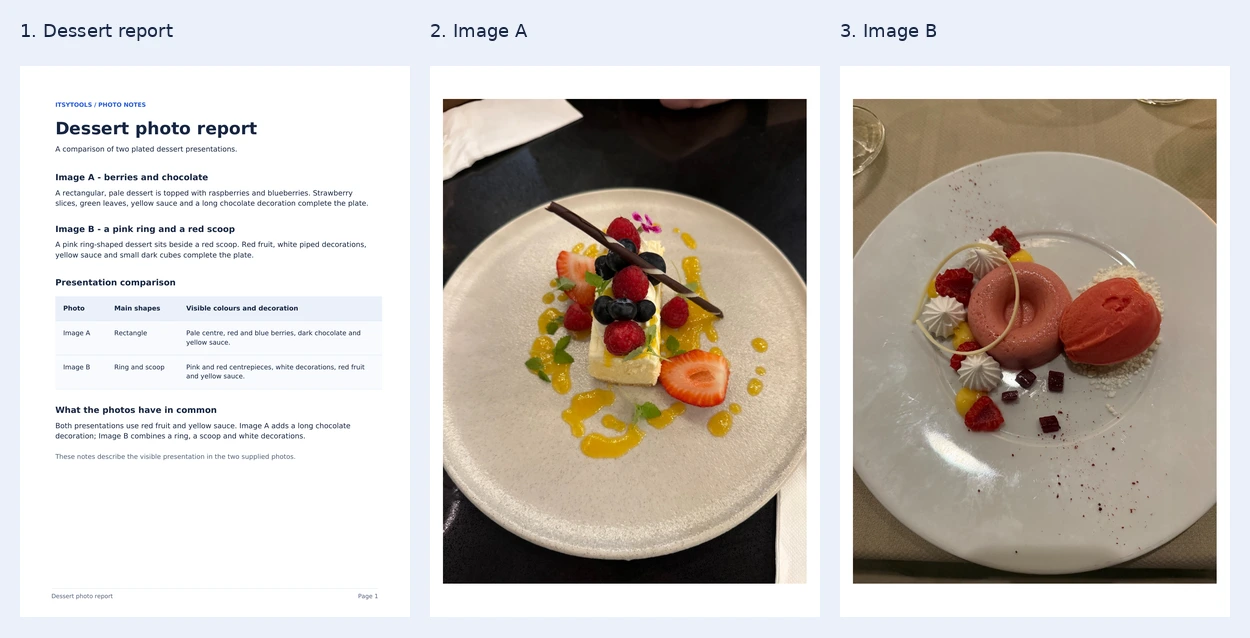
उदाहरण की PDF टूल के निर्यात कोड और एक संदर्भ इमेज एनकोडर से बनाई गई है। नीचे की तस्वीर उसके रेंडर किए गए पृष्ठ दिखाती है। आपका ब्राउज़र अलग आकार की फ़ाइल बना सकता है।