Yhdistä kuvat ja PDF-tiedostot alle 1 MB:n PDF:ksi
Yhdistä lyhyt jälkiruokaraportti ja kaksi valokuvaa yhdeksi PDF-tiedostoksi. Seuraa esimerkkiä, aseta rajaksi 1 MB ja tarkista valmis asiakirja ennen lähettämistä.
Esimerkkitiedostot
Lataa nämä kolme tiedostoa. Raportti kuvaa valokuvien jälkiruokia. Valmiissa PDF:ssä raportin tulee olla ensimmäisenä, sitten kuva A ja kuva B. Esimerkkiraportti on englanniksi.
1. Jälkiruokaraportti
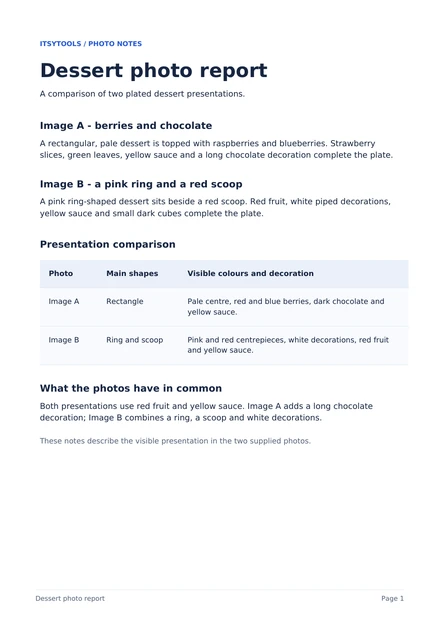 dessert-report.pdf
2. Kuva A
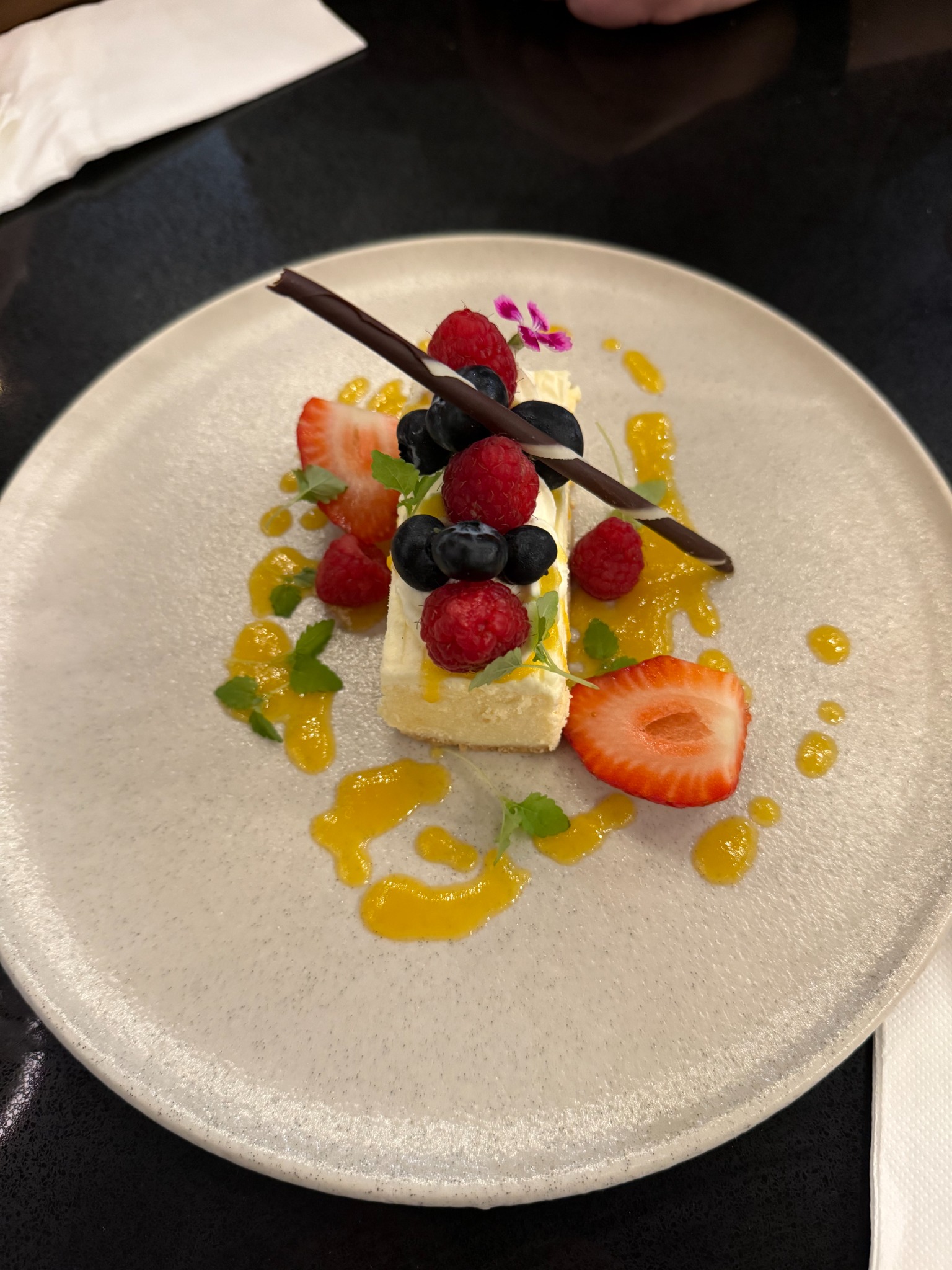 dessert-a.jpg
3. Kuva B
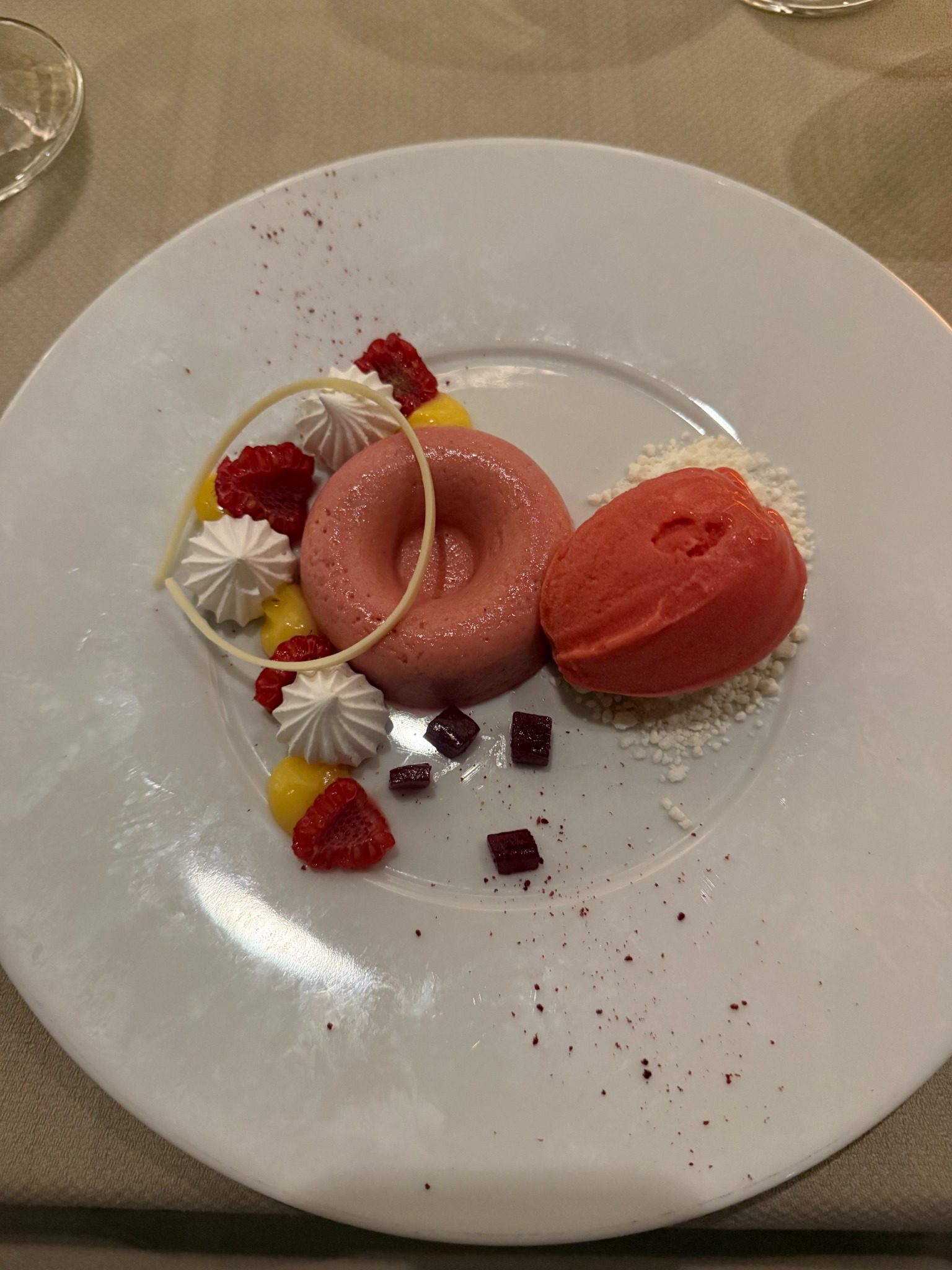 dessert-b.jpg
Vaihe vaiheelta
Työkalu voi pakata valokuvia kokorajan saavuttamiseksi. Olemassa olevaa PDF-sisältöä ei voi pakata, joten suuri PDF voi estää yhdistettyä tiedostoa mahtumasta rajan alle.
- Lataa raportti ja molemmat valokuvat. Avaa Combine & Fit PDF ja valitse tiedostot painikkeella ”Valitse tiedostot”.
- Siirrä tiedostoluettelon nuolilla dessert-report.pdf ensimmäiseksi, dessert-a.jpg toiseksi ja dessert-b.jpg kolmanneksi. Nuolet siirtävät kokonaisia tiedostoja; PDF:n sivut pysyvät yhdessä.
- Aseta ”PDF:n enimmäiskoko” arvoon 1 ja valitse MB. Raja koskee koko PDF-tiedostoa, ei jokaista kuvaa erikseen.
- Aseta ”PDF-sivun koko” arvoon A4 ja pidä ”Säilytä PDF-sivujen alkuperäiset koot” valittuna. Raportti säilyttää alkuperäisen sivukokonsa; valokuvat sijoitetaan niiden suuntaa vastaaville A4-sivuille.
- Napsauta ”Luo PDF” ja odota tulosta. Jos työkalu ei pääse rajan alle, käytä alla olevia vianmääritysohjeita.
- Napsauta ”Lataa PDF”. Avaa tallennettu PDF ja tarkista kaikki kolme sivua ennen lähettämistä.
Tarkista ennen lähettämistä
- PDF:ssä on kolme sivua tässä järjestyksessä: jälkiruokaraportti, kuva A, kuva B.
- Raportin tekstin voi valita. Tarkista, että kuvaukset ja vertailutaulukko ovat luettavia.
- Valokuvat ovat riittävän selkeitä tavallisessa katselukoossa. Katso marjoja, koristeita ja lautasten reunoja.
- Ladattu PDF täyttää lomakkeen kokorajan sekä mahdolliset sivumäärää ja sivukokoa koskevat vaatimukset.
Kysymykset ja ongelmanratkaisu
PDF on edelleen liian suuri
Työkalu pakkaa valokuvia, mutta ei voi pienentää olemassa olevaa PDF-sisältöä. Kokeile pienempiä lähdekuvia, poista tarpeettomia tiedostoja tai nosta rajaa, jos lomake sallii sen. Voit poistaa PDF:n sivuja Organize PDF -työkalulla ja lisätä sen jälkeen muokatun tiedoston.
Sivut ovat väärässä järjestyksessä
Tarkista tiedostoluettelo ennen PDF:n luomista. Tässä esimerkissä raportti tulee ensimmäiseksi, kuva A toiseksi ja kuva B kolmanneksi. Nuolet siirtävät kokonaisia tiedostoja. Käytä ensin Organize PDF -työkalua, jos haluat järjestää yksittäisiä PDF:n sivuja uudelleen.
Lähetyslomake hylkää edelleen PDF:n
Tarkista lomakkeen tarkat tiedostokokoa, sivumäärää ja sivukokoa koskevat vaatimukset. Työkalu käyttää desimaaliyksiköitä: 1 MB on 1 000 000 tavua ja 1 KB on 1 000 tavua. Raja sisältää koko PDF:n ja sen asiakirjatiedot, ei vain valokuvia. Jos lomake vaatii tiedoston olevan ehdottomasti alle 1 MB, valitse hieman pienempi raja, kuten 990 KB.
PDF:n linkit tai lomakekentät eivät enää toimi
Pidä ”Säilytä PDF-sivujen alkuperäiset koot” valittuna ja tarkista ladatun tiedoston linkit ja lomakekentät. Jos poistat valinnan, olemassa olevat PDF-sivut sovitetaan valittuun paperikokoon, mutta niiden linkkejä ja lomakekenttiä ei säilytetä.
Valinnainen: tarkastele esimerkkitulosta
Esimerkissä käytetään samoja kolmea tiedostoa, raporttia ensimmäisenä, 1 MB:n rajaa, A4-sivuja ja valittua asetusta ”Säilytä PDF-sivujen alkuperäiset koot”.
| Muoto / tila | Mitat / sivut | Tavua |
|---|---|---|
| 3 | 952473 |
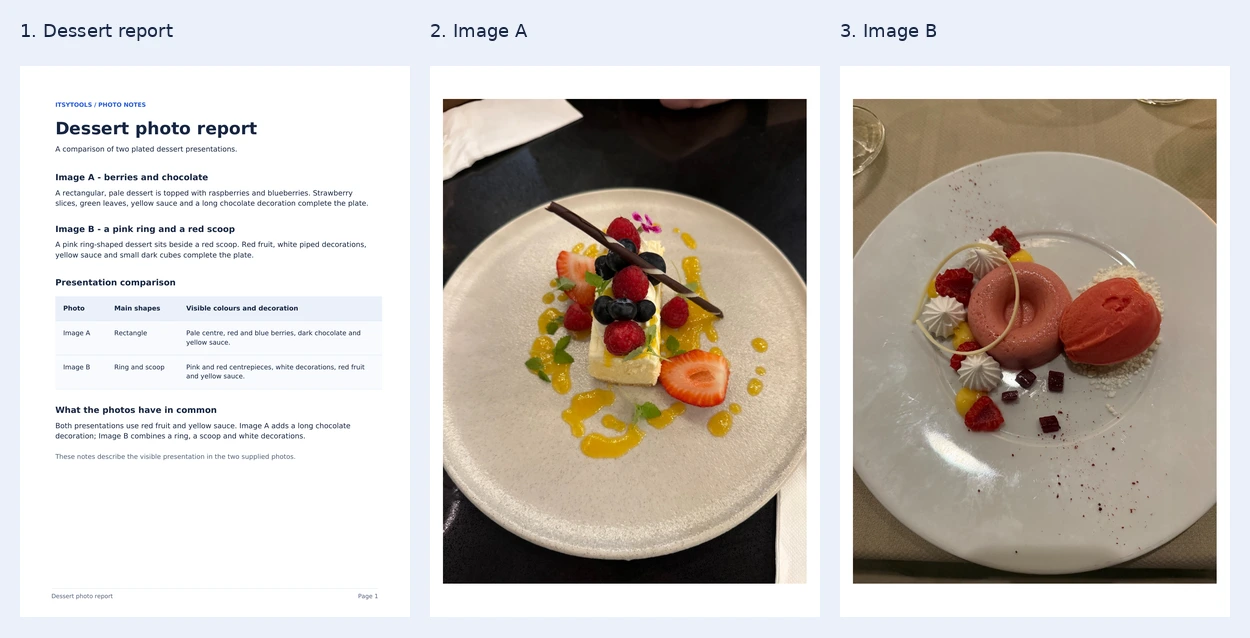
Esimerkki-PDF luotiin työkalun vientikoodilla ja kuvien vertailukoodaimella. Alla oleva kuva näyttää renderöidyt sivut. Selaimesi tuottaman tiedoston koko voi poiketa esimerkistä.