PNG · JPG → SVG
แปลง PNG/JPG เป็น SVG เวกเตอร์
เปลี่ยน PNG หรือ JPG เป็นรูปร่าง SVG ที่แก้ไขได้ ดูตัวอย่างและดาวน์โหลดแบบส่วนตัวในเบราว์เซอร์
เพิ่มรูปภาพ
PNG · JPG · JPEG
ใช้สีน้อยลงเพื่อให้ SVG เรียบง่ายขึ้น
SVG ของคุณ
เพิ่มรูปภาพและแปลงเป็นเวกเตอร์เพื่อดูตัวอย่าง SVG
เหมาะกับโลโก้และภาพประกอบ ภาพถ่ายจะถูกแปลงแบบประมาณและอาจได้ไฟล์ SVG ขนาดใหญ่ พื้นที่โปร่งใสของ PNG ยังคงโปร่งใส
เลือกภาพและการตั้งค่าที่เหมาะกับการลากเส้น SVG
การลากเส้นแปลงพื้นที่สีใน PNG หรือ JPG เป็นเส้นทาง SVG กราฟิกแบนและขอบชัดมักเหมาะกว่าภาพถ่าย ผลเป็นการประมาณต้นฉบับ ไม่คืนรายละเอียดที่ไม่มีอยู่
ขั้นตอนการใช้งาน
- เปิด PNG หรือ JPG ที่ตัวแบบชัด หากบริเวณรอบนอกจะสร้างเส้นทางที่ไม่ต้องการ ให้ครอปก่อน
- เริ่มด้วยสีจำนวนน้อยและรายละเอียดสมดุล ลากเส้น เปรียบเทียบตัวอย่าง แล้วเปลี่ยนทีละการตั้งค่า
- ดาวน์โหลด SVG แล้วตรวจในขนาดแสดงผลที่ต้องการ เก็บต้นฉบับแรสเตอร์เมื่อรายละเอียดภาพถ่ายที่แม่นยำมีความสำคัญ
การตั้งค่าและข้อจำกัด
- ชุดสี
- สีน้อยทำให้พื้นที่เรียบง่ายและลดเส้นทาง แต่อาจรวมเฉดสำคัญ สีเพิ่มไม่คืนรายละเอียดที่หายไป
- รายละเอียดการลากเส้น
- โหมดเรียบง่าย สมดุล และละเอียดจำกัดด้านยาวที่สุดของภาพทำงานไว้ที่ 240, 400 และ 600 พิกเซลตามลำดับ
- ความโปร่งใสและข้อความ
- พื้นที่โปร่งใสจะถูกละไว้ ความโปร่งใสบางส่วนถูกทำให้ง่ายขึ้น ข้อความเป็นรูปทรง ไม่ใช่อักษรที่แก้ไขหรือค้นหาได้
ตัวอย่างการใช้งาน
โหลด color-blocks.png เลือก 3 สีและรายละเอียดสมดุล ต้นฉบับ 600 × 400 ถูกลากเส้นที่ 400 × 267 พิกเซล
ดาวน์โหลดไฟล์ตัวอย่าง

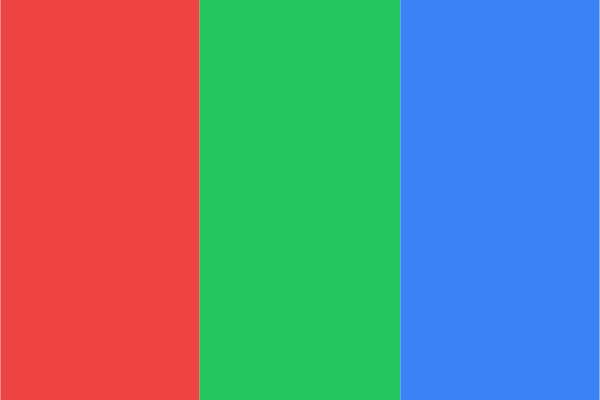
ข้อมูลตัวอย่างที่ป้อน
600 × 400 px · 3ผลลัพธ์ที่คาดหวัง
<svg width="600" height="400" viewBox="0 0 400 267">
  <path/> <path/> <path/>
</svg>
SVG ตัวอย่างมีเส้นทางเติมสี 3 เส้นและคงขนาดแสดงผล 600 × 400 ไม่ฝังบิตแมปต้นฉบับ
คำถามและการแก้ปัญหา
ทำไมตัวอักษรเล็กหรือเส้นบางหายไป?
การย่อและลดรายละเอียดอาจลบออก ลองโหมดละเอียดและต้นฉบับที่ชัดขึ้น สร้างข้อความสำคัญใหม่ในโปรแกรมเวกเตอร์
SVG จะเล็กกว่า PNG เสมอไหม?
ไม่ ภาพซับซ้อนอาจสร้างเส้นทางมากและไฟล์ใหญ่กว่า เปรียบเทียบไฟล์ดาวน์โหลดจริงแทนการคาดว่าเวกเตอร์เล็กกว่า
ทำไมภาพโปร่งใสทั้งหมดถูกปฏิเสธ?
ไม่มีพิกเซลที่เห็นให้ลากเส้น เลือกกราฟิกที่มีรูปทรงมองเห็นแทนผืนภาพโปร่งใสว่าง