รวมรูปภาพและ PDF ให้มีขนาดต่ำกว่า 1 MB
รวมรายงานขนมหวานฉบับสั้นและรูปถ่ายสองรูปเป็น PDF ไฟล์เดียว ทำตามตัวอย่าง ตั้งขีดจำกัดที่ 1 MB แล้วตรวจเอกสารที่เสร็จแล้วก่อนอัปโหลด
ไฟล์ตัวอย่าง
ดาวน์โหลดไฟล์ทั้งสามนี้ รายงานอธิบายขนมหวานสองชนิดที่ปรากฏในรูปถ่าย PDF ที่เสร็จแล้วควรเรียงรายงานก่อน ตามด้วยรูปภาพ A และรูปภาพ B รายงานตัวอย่างเป็นภาษาอังกฤษ
1. รายงานขนมหวาน
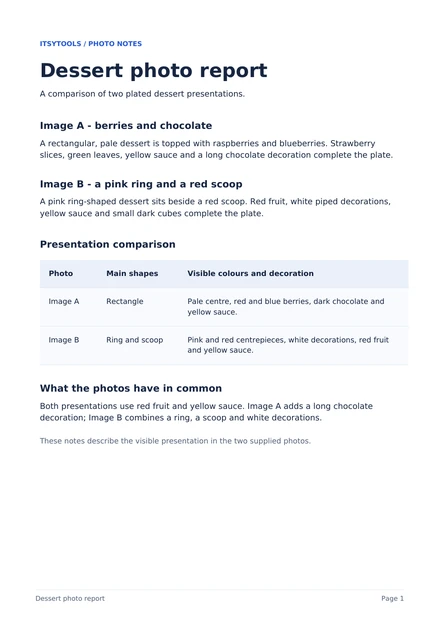 dessert-report.pdf
2. รูปภาพ A
 dessert-a.jpg
3. รูปภาพ B
 dessert-b.jpg
ขั้นตอนการใช้งาน
เครื่องมือบีบอัดรูปถ่ายให้พอดีกับขีดจำกัดได้ แต่บีบอัดเนื้อหา PDF ที่มีอยู่แล้วไม่ได้ ดังนั้น PDF ขนาดใหญ่อาจทำให้ไฟล์ที่รวมแล้วเกินขีดจำกัด
- ดาวน์โหลดรายงานและรูปถ่ายทั้งสองรูป เปิด Combine & Fit PDF แล้วเลือกไฟล์ด้วย “เลือกไฟล์”
- ใช้ลูกศรในรายการไฟล์เพื่อเรียง dessert-report.pdf เป็นอันดับแรก dessert-a.jpg เป็นอันดับสอง และ dessert-b.jpg เป็นอันดับสาม ลูกศรย้ายทั้งไฟล์ โดยหน้าต่าง ๆ ภายใน PDF เดียวกันจะยังอยู่ด้วยกัน
- ตั้ง “ขนาด PDF สูงสุด” เป็น 1 และเลือก MB ขีดจำกัดนี้ใช้กับ PDF ทั้งไฟล์ ไม่ใช่รูปถ่ายแต่ละรูป
- ตั้ง “ขนาดหน้า PDF” เป็น A4 และคงเครื่องหมายถูกที่ “คงขนาดเดิมของหน้า PDF” ไว้ รายงานจะรักษาขนาดหน้าเดิม ส่วนรูปถ่ายจะใช้หน้า A4 ที่มีแนวหน้าตรงกับรูป
- คลิก “สร้าง PDF” แล้วรอผลลัพธ์ หากเครื่องมือทำให้ไฟล์อยู่ภายในขีดจำกัดไม่ได้ ให้ดูคำแนะนำการแก้ปัญหาด้านล่าง
- คลิก “ดาวน์โหลด PDF” เปิด PDF ที่บันทึกไว้และตรวจทั้งสามหน้าก่อนอัปโหลด
ตรวจสอบก่อนอัปโหลด
- PDF มีสามหน้า เรียงตามลำดับเป็นรายงานขนมหวาน รูปภาพ A และรูปภาพ B
- เลือกข้อความในรายงานได้ ตรวจว่าคำอธิบายและตารางเปรียบเทียบอ่านได้ชัดเจน
- รูปถ่ายคมชัดเพียงพอเมื่อดูที่ขนาดปกติ สังเกตผลเบอร์รี ของตกแต่ง และขอบจาน
- PDF ที่ดาวน์โหลดเป็นไปตามขีดจำกัดขนาดไฟล์ รวมถึงข้อกำหนดเรื่องจำนวนหน้าและขนาดหน้าของแบบฟอร์ม
คำถามและการแก้ปัญหา
PDF ยังมีขนาดใหญ่เกินไป
เครื่องมือบีบอัดรูปถ่ายได้ แต่ลดขนาดเนื้อหา PDF ที่มีอยู่แล้วไม่ได้ ลองใช้รูปถ่ายต้นฉบับที่เล็กลง นำไฟล์ที่ไม่จำเป็นออก หรือเพิ่มขีดจำกัดหากแบบฟอร์มอนุญาต หากต้องการลบหน้าออกจาก PDF ให้ใช้ Organize PDF แล้วเพิ่มไฟล์ที่แก้ไขแล้ว
หน้าเรียงผิดลำดับ
ตรวจรายการไฟล์ก่อนสร้าง PDF สำหรับตัวอย่างนี้ ให้เรียงรายงานก่อน รูปภาพ A เป็นอันดับสอง และรูปภาพ B เป็นอันดับสาม ลูกศรย้ายทั้งไฟล์ หากต้องการจัดลำดับแต่ละหน้าภายใน PDF ให้ใช้ Organize PDF ก่อน
แบบฟอร์มอัปโหลดยังปฏิเสธ PDF
ตรวจข้อกำหนดที่แน่นอนของแบบฟอร์มเกี่ยวกับขนาดไฟล์ จำนวนหน้า และขนาดหน้า เครื่องมือนี้ใช้หน่วยฐานสิบ: 1 MB เท่ากับ 1,000,000 ไบต์ และ 1 KB เท่ากับ 1,000 ไบต์ ขีดจำกัดรวม PDF ทั้งไฟล์ รวมถึงข้อมูลเอกสาร ไม่ใช่เฉพาะรูปถ่าย หากแบบฟอร์มกำหนดว่าไฟล์ต้องมีขนาดต่ำกว่า 1 MB ให้ตั้งเป้าหมายต่ำลงเล็กน้อย เช่น 990 KB
ลิงก์หรือช่องกรอกแบบฟอร์มใน PDF ใช้งานไม่ได้
คงเครื่องหมายถูกที่ “คงขนาดเดิมของหน้า PDF” ไว้ แล้วตรวจลิงก์และช่องกรอกแบบฟอร์มในไฟล์ที่ดาวน์โหลด หากเอาเครื่องหมายถูกออก หน้าของ PDF ที่มีอยู่แล้วจะปรับให้พอดีกับขนาดกระดาษที่เลือก แต่ลิงก์และช่องกรอกแบบฟอร์มจะไม่ถูกเก็บไว้
ทางเลือก: ตรวจผลลัพธ์ตัวอย่าง
ตัวอย่างนี้ใช้ไฟล์เดิมทั้งสามไฟล์ วางรายงานไว้ก่อน ตั้งขีดจำกัด 1 MB ใช้หน้า A4 และเปิด “คงขนาดเดิมของหน้า PDF”
| รูปแบบ / โหมด | ขนาด / หน้า | ไบต์ |
|---|---|---|
| 3 | 952473 |
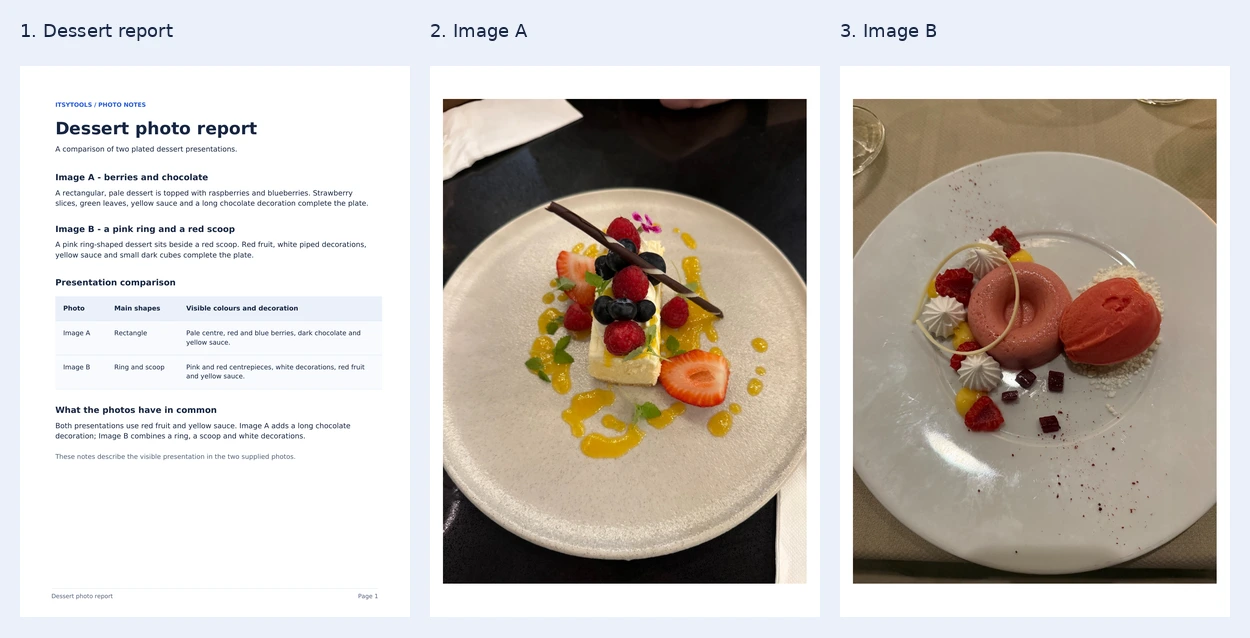
PDF ตัวอย่างสร้างด้วยโค้ดส่งออกของเครื่องมือและตัวเข้ารหัสรูปภาพอ้างอิง ภาพด้านล่างแสดงหน้าที่เรนเดอร์แล้ว เบราว์เซอร์ของคุณอาจสร้างไฟล์ที่มีขนาดต่างกัน