PNG · JPG → SVG
PNG/JPGをSVGにベクター化
PNGまたはJPGを編集可能なSVG図形に変換します。ブラウザー内でプレビューしてダウンロードできます。
01
画像を追加
PNG · JPG · JPEG
色数を減らすとSVGがシンプルになります。
02
SVGの結果
画像を追加してベクター化するとプレビューできます。
ロゴやイラストに最適です。写真は近似され、SVGファイルが大きくなる場合があります。PNGの透明部分は透明のままです。
SVG トレースに適した画像と設定を選ぶ
トレースは PNG や JPG の色領域を SVG パスに変換します。平坦な図形や明瞭な縁は写真より適しています。出力は元画像の近似であり、元にない細部を復元しません。
使い方
- 被写体が明瞭な PNG または JPG を開きます。不要な周囲が余計なパスになる場合は先に切り取ります。
- 少ない色数とバランスのよい詳細度から始めます。トレース後にプレビューを比較し、設定を一つずつ変更します。
- SVG をダウンロードし、目的の表示サイズで確認します。正確な写真の細部が必要ならラスター原本を残してください。
設定と制限
- カラーパレット
- 少ない色は領域を単純化してパスを減らしますが、重要な色合いをまとめる場合があります。色数を増やしても細部は復元されません。
- トレースの詳細度
- シンプル、バランス、詳細の各モードは作業画像の長辺をそれぞれ 240、400、600 ピクセルに制限します。
- 透明度と文字
- 透明領域は省略します。半透明は単純化され、文字は編集や検索が可能な文字ではなく図形になります。
操作例
color-blocks.png を読み込み、3 色とバランスの詳細度を選びます。600 × 400 の原画像を 400 × 267 ピクセルでトレースします。
サンプルファイルをダウンロード

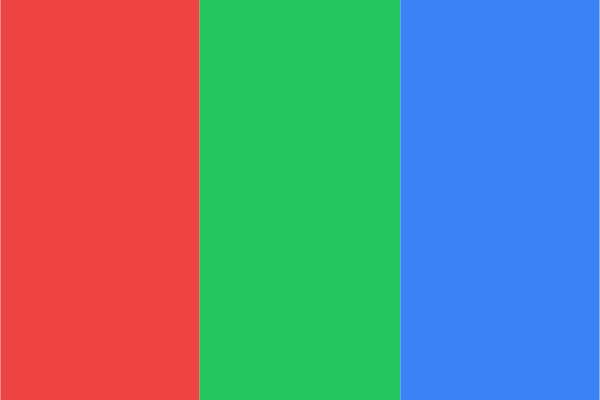
入力例
600 × 400 px · 3想定される結果
<svg width="600" height="400" viewBox="0 0 400 267">
  <path/> <path/> <path/>
</svg>
サンプル SVG は 3 個の塗りつぶしパスを含み、表示サイズは 600 × 400 を維持します。元ビットマップは埋め込みません。
よくある質問とトラブル対処
小さな文字や細い線が消えるのはなぜですか?
縮小と単純化で消える場合があります。詳細モードや鮮明な原画像を試し、重要な文字はベクター編集ソフトで作り直してください。
SVG は常に PNG より小さくなりますか?
いいえ。複雑な写真は多数のパスや大きなファイルを生成します。ベクターの方が小さいと決めつけず、実際のファイルを比較してください。
完全に透明な画像が拒否されるのはなぜですか?
トレースできる可視ピクセルがありません。空の透明キャンバスではなく、見える形がある画像を選んでください。