PDF → JPG · PNG · WebP
PDF у зображення
Перетворіть сторінки PDF на JPG, PNG або WebP. Виберіть сторінки та роздільність. Файл залишається на вашому пристрої.
Додати PDF
Виберіть PDF менше 100 МБ і не більше 300 сторінок.
Попередній перегляд
Тут з’явиться попередній перегляд сторінки.
PDF залишається в браузері. Кожна експортована сторінка стає зображенням; виділюваний текст PDF не зберігається.
Перетворіть сторінки PDF на зображення для подальшого використання
Використовуйте цей конвертер, щоб поділитися сторінкою PDF як зображенням або вставити її в документ, що підтримує зображення. Сторінки локально відтворюються у JPG, PNG або WebP. Результат містить пікселі, а не текст PDF, який можна виділити, посилання чи редаговані об'єкти; збережіть оригінальний PDF, якщо ці можливості важливі.
Покрокова інструкція
- Відкрийте PDF і перевірте його сторінки за допомогою стрілок попереднього перегляду. Виберіть усі сторінки, поточну сторінку або власний діапазон, наприклад 1-3, 5. Діапазони відповідають позиціям сторінок у файлі, а не надрукованим на них номерам.
- Виберіть PNG для чіткого тексту й діаграм або JPG/WebP для фотографій і менших файлів. Задайте роздільність, а для JPG/WebP — також якість. Перед експортом перевірте показані розміри в пікселях.
- Завантажте зображення. Одна вибрана сторінка завантажується безпосередньо; кілька сторінок завантажуються в ZIP із номерами сторінок у назвах файлів. Відкрийте результат у звичайному розмірі перегляду та перевірте дрібний текст.
Налаштування й обмеження
- Роздільність
- 1× відповідає 72 пікселям на дюйм PDF; 2× подвоює кожен розмір і використовує приблизно в 4× більше пікселів. Вища роздільність покращує дрібний текст, але потребує більше пам'яті. Вона не може відновити деталі, яких немає на скані.
- Формат і якість
- Якість JPG та WebP можна задати від 40% до 100%. PNG є форматом без втрат і не має повзунка якості. Усі сторінки відтворюються на білому тлі, зокрема прозорі області PDF. Доступність WebP залежить від браузера.
- Обмеження вхідних даних і експорту
- Відкрийте один PDF розміром до 100 000 000 байтів із кількістю сторінок до 300. Зображення не може перевищувати 12 000 пікселів за жодною стороною або 24 000 000 пікселів загалом. Експорт кількох сторінок зупиняється, якщо закодовані зображення перевищують 300 000 000 байтів.
Розбір прикладу
Завантажте guide-document.pdf — документ із 2 сторінками розміром 612 × 792 пунктів PDF. Виберіть власний діапазон 2, PNG і роздільність 2×, а потім завантажте вибрану сторінку.
Завантажити файли прикладу
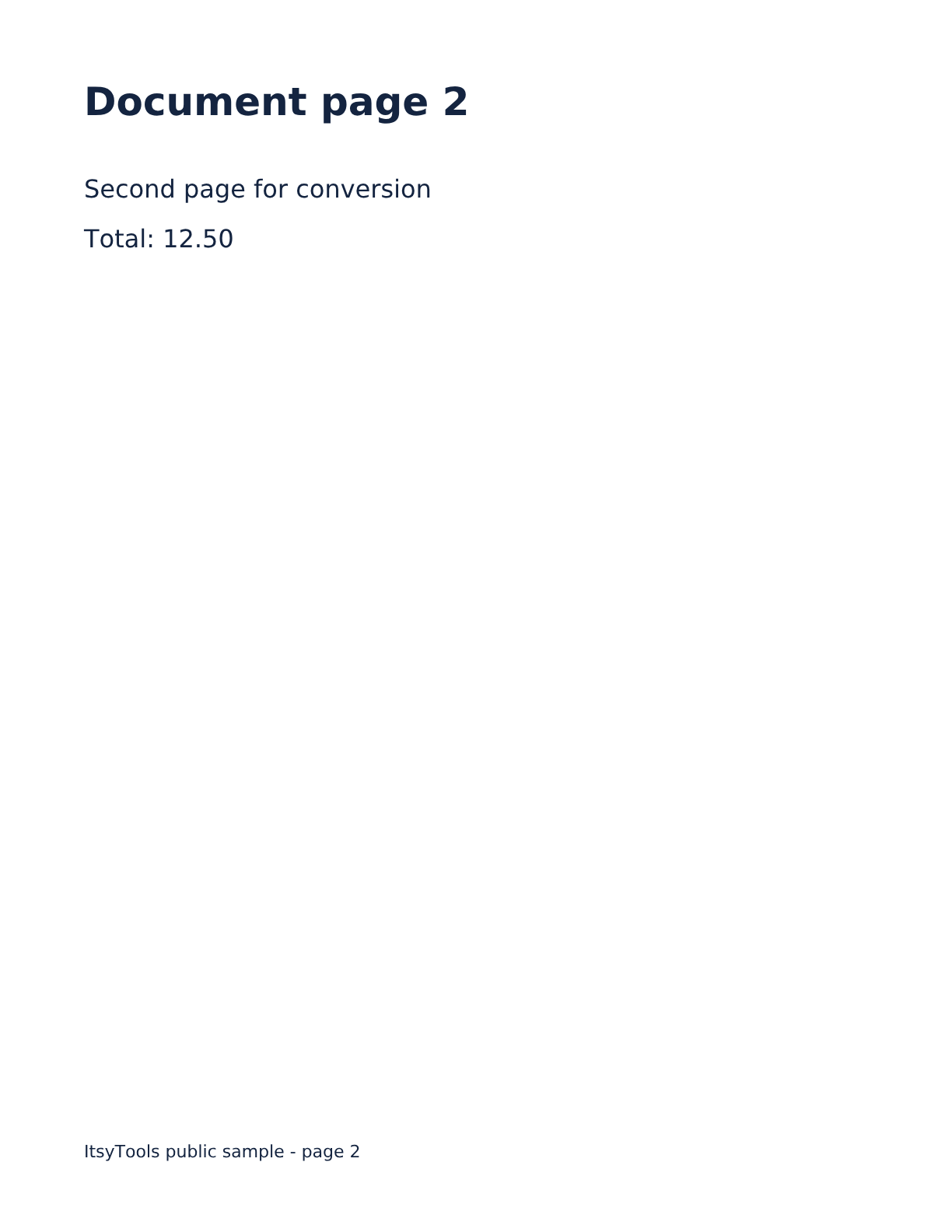
Приклад вхідних даних
612 × 792 pt · [2] · PNG · 2×Очікуваний результат
1224 × 1584 px · PNGОчікуваний результат — один PNG розміром 1 224 × 1 584 із другою сторінкою. Порівняйте його з guide-document-page-002.png. Якщо вибрати всі сторінки, натомість буде створено ZIP із 2 пронумерованими зображеннями.
Запитання й усунення несправностей
Чому завантажується зображення, а не редагований текст?
Відтворення зберігає видиму сторінку як пікселі. Використовуйте PDF у Word, якщо вихідний PDF містить текст, у якому можна шукати, або Зображення в текст, якщо зображення потребує OCR; перевірте отриманий текст, оскільки макет і розпізнані символи можуть відрізнятися.
Чому експорт завершується помилкою, хоча попередній перегляд працює?
Попередній перегляд менший за експорт. Зменште роздільність, виберіть менше сторінок або використайте JPG/WebP, якщо полотно високої роздільності чи ZIP перевищує обмеження пам'яті або експорту.
Чому PDF, захищений паролем, відхиляється?
Цей інструмент не підтримує введення пароля. Відкрийте файл у надійній програмі для PDF і збережіть доступну копію, якщо маєте на це дозвіл. Пошкоджені або непідтримувані PDF також можуть не відтворюватися.