Об’єднайте зображення та PDF у файл до 1 MB
Об’єднайте короткий звіт про десерти й дві фотографії в один PDF. Виконайте кроки з прикладу, задайте обмеження 1 MB і перевірте документ перед завантаженням у форму.
Файли прикладу
Завантажте ці три файли. Звіт описує десерти на фотографіях. У готовому PDF спочатку має бути звіт, потім зображення A та зображення B. Приклад звіту подано англійською.
1. Звіт про десерти
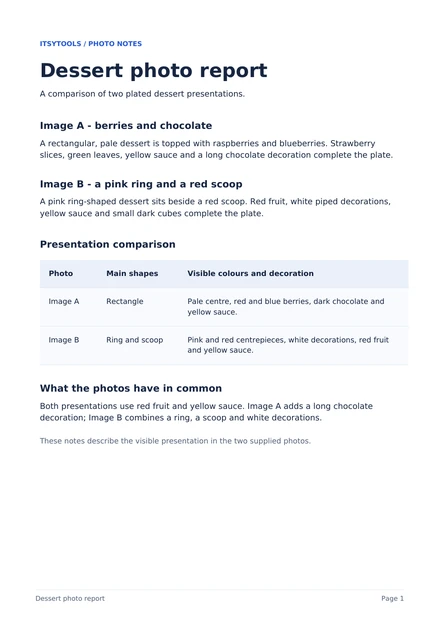 dessert-report.pdf
2. Зображення A
 dessert-a.jpg
3. Зображення B
 dessert-b.jpg
Покрокова інструкція
Інструмент може стискати фотографії, щоб укластися в обмеження. Наявний вміст PDF не стискається, тому великий PDF може завадити об’єднаному файлу вкластися в заданий розмір.
- Завантажте звіт і обидві фотографії. Відкрийте Combine & Fit PDF та виберіть файли за допомогою «Вибрати файли».
- Стрілками у списку розташуйте dessert-report.pdf першим, dessert-a.jpg другим і dessert-b.jpg третім. Стрілки переміщують цілі файли; сторінки всередині PDF залишаються разом.
- Установіть «Максимальний розмір PDF» на 1 і виберіть MB. Обмеження стосується всього PDF, а не кожної фотографії окремо.
- Установіть «Розмір сторінки PDF» на A4 і залиште «Зберегти початкові розміри сторінок PDF» увімкненим. Звіт збереже початковий розмір сторінки; фотографії отримають сторінки A4 відповідної орієнтації.
- Натисніть «Створити PDF» і дочекайтеся результату. Якщо інструмент не може дотриматися обмеження, скористайтеся порадами з усунення проблем нижче.
- Натисніть «Завантажити PDF». Відкрийте збережений PDF і перевірте всі три сторінки перед завантаженням у форму.
Перевірте перед завантаженням
- PDF містить три сторінки в такому порядку: звіт про десерти, зображення A, зображення B.
- Текст звіту можна виділити. Перевірте читабельність описів і порівняльної таблиці.
- Фотографії достатньо чіткі за звичайного розміру перегляду. Зверніть увагу на ягоди, прикраси та краї тарілок.
- Завантажений PDF відповідає обмеженню розміру у формі та її можливим вимогам до кількості й розміру сторінок.
Запитання й усунення несправностей
PDF досі завеликий
Інструмент стискає фотографії, але не може зменшити наявний вміст PDF. Спробуйте менші вихідні фотографії, видаліть непотрібні файли або збільште обмеження, якщо форма це дозволяє. Щоб видалити сторінки з PDF, скористайтеся Organize PDF і додайте змінений файл.
Сторінки розташовано неправильно
Перевірте список файлів перед створенням PDF. У цьому прикладі спочатку має бути звіт, потім зображення A й зображення B. Стрілки переміщують цілі файли. Щоб змінити порядок окремих сторінок усередині PDF, спочатку скористайтеся Organize PDF.
Форма завантаження досі відхиляє мій PDF
Перевірте точні вимоги форми до розміру файлу, кількості й розміру сторінок. Інструмент використовує десяткові одиниці: 1 MB — це 1 000 000 байтів, а 1 KB — 1 000 байтів. Обмеження охоплює весь PDF разом із даними документа, а не лише фотографії. Якщо форма вимагає файл строго менший за 1 MB, виберіть трохи нижче значення, наприклад 990 KB.
Посилання або поля форми у PDF більше не працюють
Залиште «Зберегти початкові розміри сторінок PDF» увімкненим і перевірте посилання та поля форми в завантаженому файлі. Якщо вимкнути цю опцію, наявні сторінки PDF буде підігнано до вибраного розміру паперу, але їхні посилання й поля форми не збережуться.
За бажанням: перегляньте результат прикладу
У прикладі використано ті самі три файли, звіт на початку, обмеження 1 MB, сторінки A4 та ввімкнену опцію «Зберегти початкові розміри сторінок PDF».
| Формат / режим | Розміри / сторінки | Байти |
|---|---|---|
| 3 | 952473 |
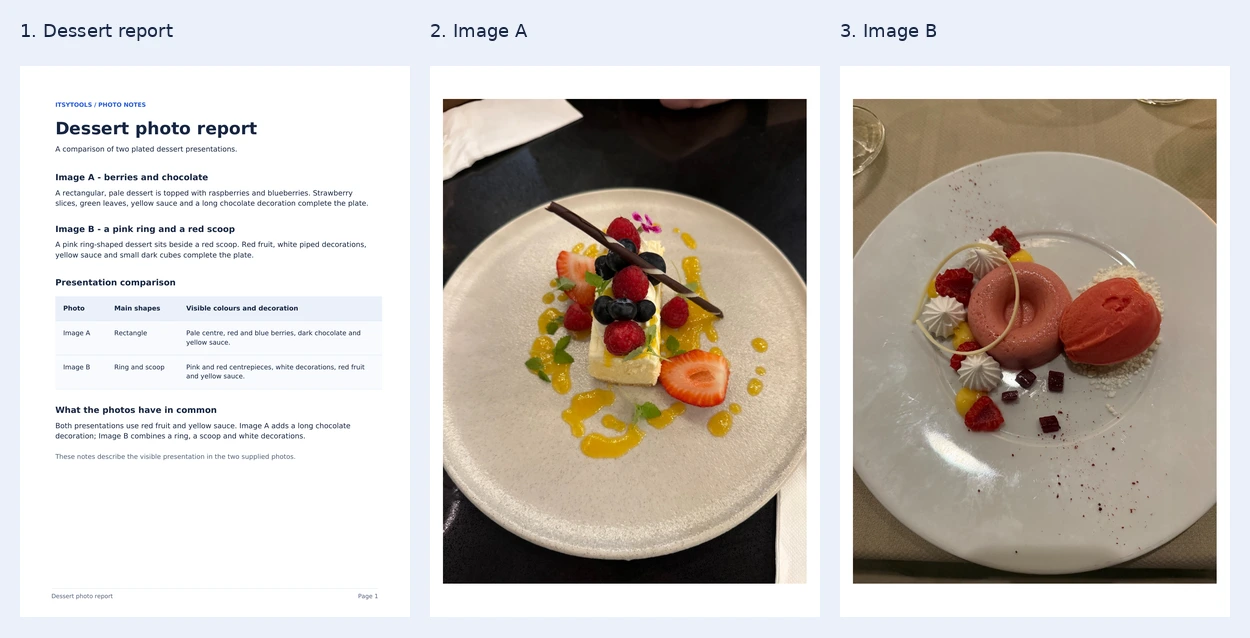
PDF прикладу створено кодом експорту інструмента й еталонним кодувальником зображень. Нижче показано відтворені сторінки. Ваш браузер може створити файл іншого розміру.