PDF → JPG · PNG · WebP
PDF เป็นภาพ
แปลงหน้า PDF เป็น JPG, PNG หรือ WebP เลือกหน้าและความละเอียด ไฟล์อยู่ในอุปกรณ์ของคุณ
เพิ่ม PDF
เลือก PDF ขนาดต่ำกว่า 100 MB และไม่เกิน 300 หน้า
ตัวอย่าง
ตัวอย่างหน้าจะแสดงที่นี่
PDF อยู่ในเบราว์เซอร์ของคุณ แต่ละหน้าที่ส่งออกจะเป็นภาพ จึงไม่สามารถเลือกข้อความ PDF ได้
แปลงหน้า PDF เป็นรูปภาพที่นำไปใช้งานได้
ใช้เครื่องมือแปลงนี้เพื่อแชร์หน้า PDF เป็นรูปภาพ หรือใส่ลงในเอกสารที่รองรับรูปภาพ แต่ละหน้าจะเรนเดอร์เป็น JPG, PNG หรือ WebP บนอุปกรณ์ของคุณ ผลลัพธ์มีพิกเซล ไม่ใช่ข้อความ PDF ที่เลือกได้ ลิงก์ หรือวัตถุที่แก้ไขได้ จึงควรเก็บ PDF ต้นฉบับไว้เมื่อจำเป็นต้องใช้คุณสมบัติเหล่านั้น
ขั้นตอนการใช้งาน
- เปิด PDF แล้วใช้ลูกศรในตัวอย่างเพื่อตรวจสอบแต่ละหน้า เลือกทุกหน้า หน้าปัจจุบัน หรือช่วงที่กำหนดเอง เช่น 1-3, 5 ช่วงหน้าอ้างอิงตำแหน่งในไฟล์ ไม่ใช่เลขหน้าที่พิมพ์บนเอกสาร
- เลือก PNG สำหรับข้อความและแผนภาพที่คมชัด หรือ JPG/WebP สำหรับภาพถ่ายและไฟล์ที่เล็กลง ตั้งค่าความละเอียด และตั้งค่าคุณภาพสำหรับ JPG/WebP ตรวจสอบขนาดพิกเซลที่แสดงก่อนส่งออก
- ดาวน์โหลดรูปภาพ หากเลือกหน้าเดียวจะดาวน์โหลดโดยตรง หากเลือกหลายหน้าจะดาวน์โหลดเป็น ZIP โดยมีเลขหน้าอยู่ในชื่อไฟล์ เปิดผลลัพธ์หนึ่งรูปที่ขนาดการดูตามปกติ แล้วตรวจสอบข้อความขนาดเล็ก
การตั้งค่าและข้อจำกัด
- ความละเอียด
- 1× เท่ากับ 72 พิกเซลต่อหนึ่งนิ้วของ PDF ส่วน 2× เพิ่มความกว้างและความสูงเป็นสองเท่า และใช้พิกเซลประมาณ 4× ความละเอียดที่สูงขึ้นช่วยให้ข้อความเล็กชัดขึ้น แต่ใช้หน่วยความจำมากขึ้น และไม่สามารถกู้รายละเอียดที่ขาดหายจากภาพสแกนได้
- รูปแบบไฟล์และคุณภาพ
- คุณภาพ JPG และ WebP อยู่ในช่วง 40% ถึง 100% PNG ไม่สูญเสียข้อมูลและไม่มีแถบเลื่อนคุณภาพ ทุกหน้าจะเรนเดอร์บนพื้นสีขาว รวมถึงพื้นที่โปร่งใสใน PDF การรองรับ WebP ขึ้นอยู่กับเบราว์เซอร์ของคุณ
- ข้อจำกัดของไฟล์นำเข้าและการส่งออก
- เปิด PDF ได้หนึ่งไฟล์ ขนาดไม่เกิน 100,000,000 ไบต์ และไม่เกิน 300 หน้า รูปภาพต้องมีแต่ละด้านไม่เกิน 12,000 พิกเซล และมีพิกเซลรวมไม่เกิน 24,000,000 การส่งออกหลายหน้าจะหยุดหากรูปภาพที่เข้ารหัสแล้วมีขนาดเกิน 300,000,000 ไบต์
ตัวอย่างการใช้งาน
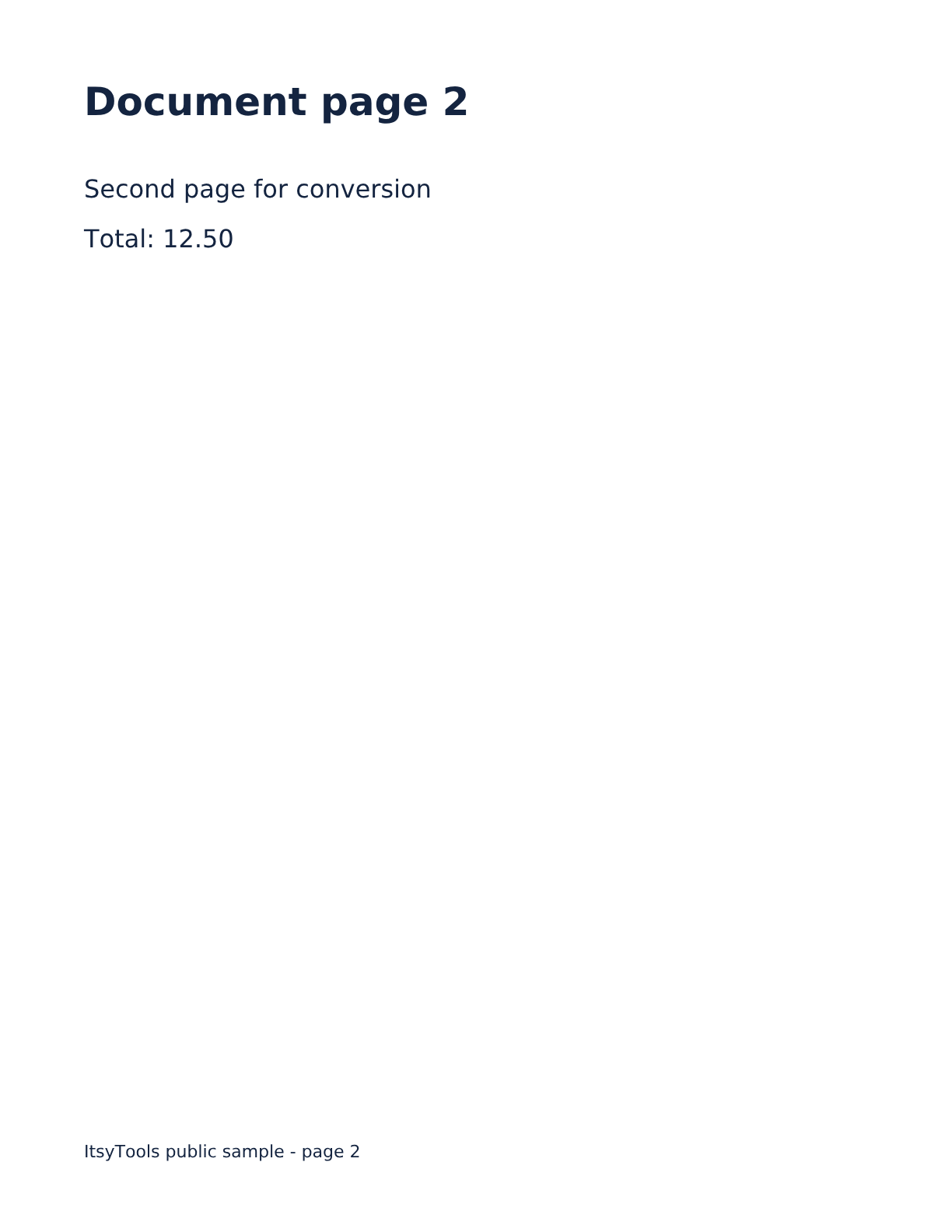
ดาวน์โหลด guide-document.pdf ซึ่งเป็นเอกสาร 2 หน้า แต่ละหน้ามีขนาด 612 × 792 พอยต์ PDF เลือกช่วงที่กำหนดเองเป็น 2 เลือก PNG และความละเอียด 2× แล้วดาวน์โหลดหน้าที่เลือก
ดาวน์โหลดไฟล์ตัวอย่าง
ข้อมูลตัวอย่างที่ป้อน
612 × 792 pt · [2] · PNG · 2×ผลลัพธ์ที่คาดหวัง
1224 × 1584 px · PNGผลลัพธ์ที่คาดหวังคือ PNG หนึ่งรูปขนาด 1,224 × 1,584 ที่มีหน้าที่สอง เปรียบเทียบกับ guide-document-page-002.png หากเลือกทุกหน้าแทน จะได้ ZIP ที่มีรูปภาพพร้อมเลขหน้า 2 รูป
คำถามและการแก้ปัญหา
ทำไมไฟล์ที่ดาวน์โหลดเป็นรูปภาพแทนข้อความที่แก้ไขได้?
การเรนเดอร์เก็บหน้าที่มองเห็นเป็นพิกเซล ใช้ PDF เป็น Word สำหรับ PDF ต้นฉบับที่ค้นหาข้อความได้ หรือใช้รูปภาพเป็นข้อความสำหรับภาพที่ต้องใช้ OCR ตรวจทานข้อความที่ได้ เพราะการจัดวางและการรู้จำอาจแตกต่างกัน
ทำไมส่งออกไม่สำเร็จทั้งที่ตัวอย่างแสดงได้?
ตัวอย่างมีขนาดเล็กกว่าผลลัพธ์ที่ส่งออก ให้ลดความละเอียด เลือกหน้าน้อยลง หรือใช้ JPG/WebP เมื่อพื้นที่วาดภาพความละเอียดสูงหรือ ZIP เกินหน่วยความจำหรือข้อจำกัดการส่งออก
ทำไม PDF ที่ป้องกันด้วยรหัสผ่านจึงถูกปฏิเสธ?
เครื่องมือนี้ไม่มีขั้นตอนให้กรอกรหัสผ่าน เปิดไฟล์ในแอป PDF ที่เชื่อถือได้แล้วบันทึกสำเนาที่เข้าถึงได้ หากคุณมีสิทธิ์ทำเช่นนั้น PDF ที่เสียหายหรือไม่รองรับก็อาจเรนเดอร์ไม่สำเร็จเช่นกัน