PDF → JPG · PNG · WebP
PDF na obraz
Konwertuj strony PDF na JPG, PNG lub WebP. Wybierz strony i rozdzielczość. Plik pozostaje na Twoim urządzeniu.
Dodaj PDF-y
Wybierz PDF poniżej 100 MB z maksymalnie 300 stronami.
Podgląd
Podgląd strony pojawi się tutaj.
PDF pozostaje w przeglądarce. Każda wyeksportowana strona staje się obrazem; tekst PDF nie pozostaje zaznaczalny.
Zamień strony PDF w przydatne obrazy
Użyj tego konwertera, aby udostępnić stronę PDF jako obraz lub umieścić ją w dokumencie, który obsługuje obrazy. Strony są renderowane lokalnie do JPG, PNG lub WebP. Wynik zawiera piksele, a nie tekst PDF możliwy do zaznaczenia, łącza czy edytowalne obiekty; zachowaj oryginalny PDF, jeśli te funkcje są ważne.
Krok po kroku
- Otwórz PDF i użyj strzałek podglądu, aby sprawdzić jego strony. Wybierz wszystkie strony, bieżącą stronę lub własny zakres, na przykład 1-3, 5. Zakresy odnoszą się do pozycji stron w pliku, a nie do numerów wydrukowanych na stronach.
- Wybierz PNG, aby uzyskać ostry tekst i diagramy, lub JPG/WebP do zdjęć i mniejszych plików. Ustaw rozdzielczość, a w przypadku JPG/WebP także jakość. Przed eksportem sprawdź wyświetlane wymiary w pikselach.
- Pobierz obrazy. Pojedyncza wybrana strona jest pobierana bezpośrednio; kilka stron jest pobieranych w pliku ZIP z numerami stron w nazwach plików. Otwórz wynik w normalnym rozmiarze wyświetlania i sprawdź drobny tekst.
Ustawienia i ograniczenia
- Rozdzielczość
- 1× odpowiada 72 pikselom na cal PDF; 2× podwaja każdy wymiar i wykorzystuje około 4× więcej pikseli. Wyższa rozdzielczość poprawia drobny tekst, ale wymaga więcej pamięci. Nie pozwala odzyskać szczegółów, których brakuje w skanie.
- Format i jakość
- Jakość JPG i WebP można ustawić od 40% do 100%. PNG jest formatem bezstratnym i nie ma suwaka jakości. Wszystkie strony są renderowane na białym tle, także przezroczyste obszary PDF. Dostępność WebP zależy od przeglądarki.
- Limity danych wejściowych i eksportu
- Otwórz jeden PDF o rozmiarze do 100 000 000 bajtów i liczbie stron do 300. Obraz nie może przekraczać 12 000 pikseli na żadnym boku ani 24 000 000 pikseli łącznie. Eksport wielu stron zatrzymuje się, jeśli zakodowane obrazy przekroczą 300 000 000 bajtów.
Przykład z omówieniem
Pobierz guide-document.pdf, dokument z 2 stronami, z których każda ma wymiary 612 × 792 punktów PDF. Wybierz własny zakres 2, PNG i rozdzielczość 2×, a następnie pobierz wybraną stronę.
Pobierz pliki przykładowe
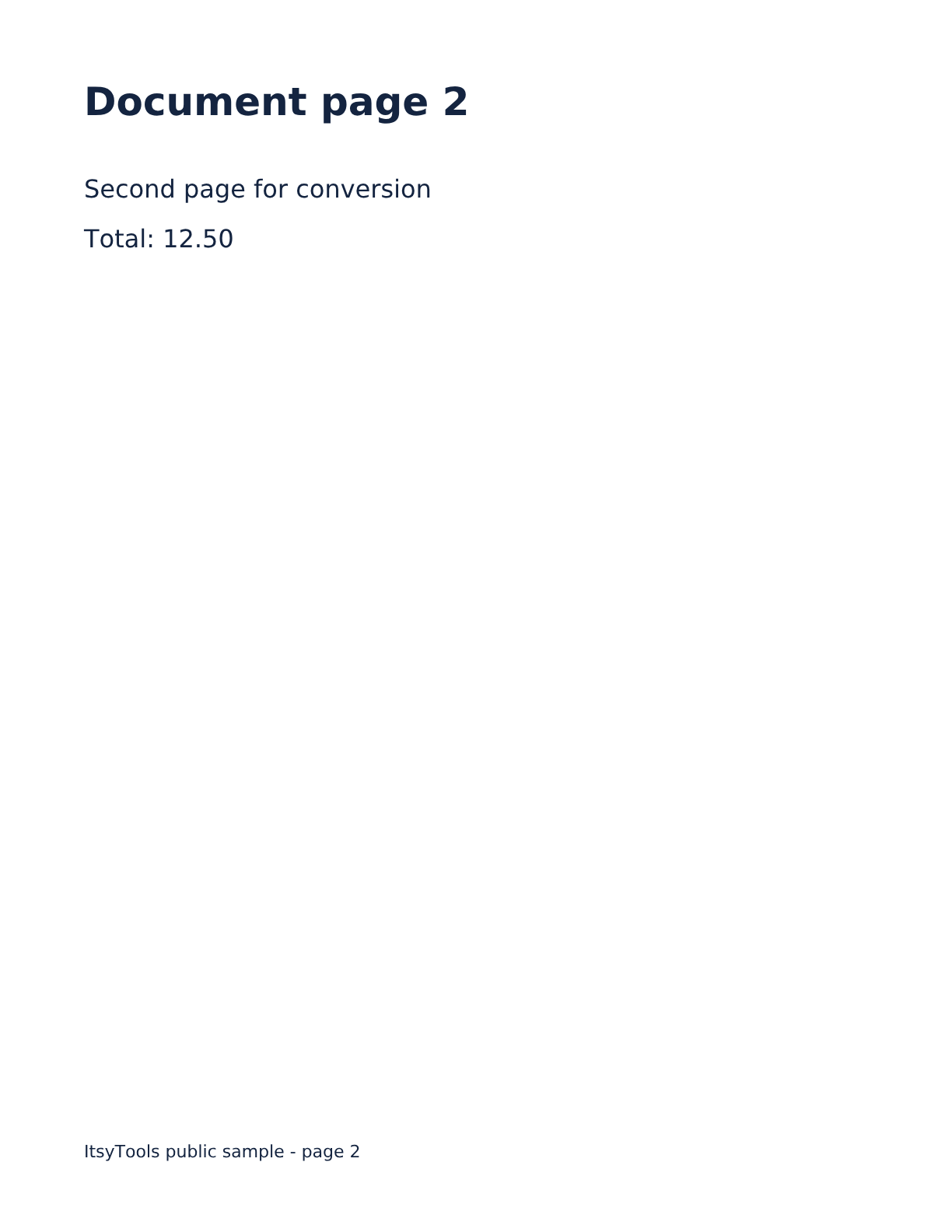
Przykładowe dane wejściowe
612 × 792 pt · [2] · PNG · 2×Oczekiwany wynik
1224 × 1584 px · PNGOczekiwany wynik to jeden PNG o wymiarach 1 224 × 1 584, zawierający drugą stronę. Porównaj go z guide-document-page-002.png. Wybranie wszystkich stron daje zamiast tego ZIP zawierający 2 ponumerowane obrazy.
Pytania i rozwiązywanie problemów
Dlaczego pobierany jest obraz zamiast edytowalnego tekstu?
Renderowanie zachowuje widoczną stronę jako piksele. Użyj narzędzia PDF na Word, jeśli źródłowy PDF zawiera tekst możliwy do wyszukania, lub Obraz na tekst, jeśli obraz wymaga OCR; sprawdź uzyskany tekst, ponieważ układ i rozpoznane znaki mogą się różnić.
Dlaczego eksport kończy się niepowodzeniem, mimo że podgląd działa?
Podgląd jest mniejszy niż eksport. Zmniejsz rozdzielczość, wybierz mniej stron lub użyj JPG/WebP, jeśli obszar renderowania o wysokiej rozdzielczości lub ZIP przekracza limity pamięci lub eksportu.
Dlaczego PDF chroniony hasłem jest odrzucany?
To narzędzie nie obsługuje wprowadzania hasła. Otwórz plik w zaufanej aplikacji do PDF i zapisz dostępną kopię, jeśli masz do tego uprawnienia. Uszkodzone lub nieobsługiwane pliki PDF również mogą nie zostać wyrenderowane.