Połącz obrazy i PDF-y w plik poniżej 1 MB
Połącz krótki raport o deserach i dwa zdjęcia w jeden PDF. Wykonaj kroki z przykładu, ustaw limit 1 MB i sprawdź dokument przed przesłaniem.
Pliki przykładowe
Pobierz te trzy pliki. Raport opisuje desery ze zdjęć. Gotowy PDF powinien zawierać najpierw raport, potem obraz A i obraz B. Przykładowy raport jest po angielsku.
1. Raport o deserach
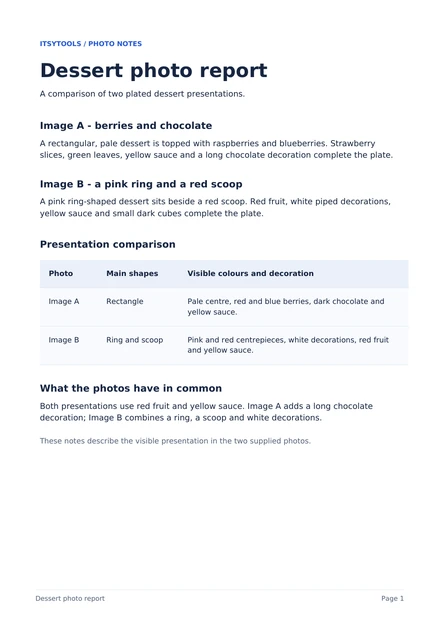 dessert-report.pdf
2. Obraz A
 dessert-a.jpg
3. Obraz B
 dessert-b.jpg
Krok po kroku
Narzędzie może kompresować zdjęcia, aby osiągnąć limit. Istniejącej zawartości PDF nie można skompresować, więc duży PDF może uniemożliwić zmieszczenie połączonego pliku w limicie.
- Pobierz raport i oba zdjęcia. Otwórz Combine & Fit PDF i wybierz pliki przyciskiem „Wybierz pliki”.
- Użyj strzałek na liście, aby umieścić dessert-report.pdf jako pierwszy, dessert-a.jpg jako drugi i dessert-b.jpg jako trzeci. Strzałki przenoszą całe pliki; strony wewnątrz PDF pozostają razem.
- Ustaw „Maksymalny rozmiar PDF” na 1 i wybierz MB. Limit dotyczy całego PDF-u, a nie każdego zdjęcia osobno.
- Ustaw „Rozmiar strony PDF” na A4 i pozostaw zaznaczone „Zachowaj oryginalne rozmiary stron PDF”. Raport zachowa pierwotny rozmiar stron, a zdjęcia zostaną umieszczone na stronach A4 o odpowiedniej orientacji.
- Kliknij „Utwórz PDF” i poczekaj na wynik. Jeśli narzędzie nie może osiągnąć limitu, skorzystaj z poniższych wskazówek rozwiązywania problemów.
- Kliknij „Pobierz PDF”. Otwórz zapisany PDF i sprawdź wszystkie trzy strony przed przesłaniem.
Sprawdź przed wysłaniem
- PDF ma trzy strony w kolejności: raport o deserach, obraz A, obraz B.
- Tekst raportu można zaznaczać. Sprawdź czytelność opisów i tabeli porównawczej.
- Zdjęcia są wystarczająco wyraźne przy zwykłym rozmiarze wyświetlania. Przyjrzyj się owocom, dekoracjom i krawędziom talerzy.
- Pobrany PDF spełnia limit rozmiaru formularza oraz ewentualne wymagania dotyczące liczby i rozmiaru stron.
Pytania i rozwiązywanie problemów
PDF nadal jest za duży
Narzędzie kompresuje zdjęcia, ale nie może zmniejszyć istniejącej zawartości PDF. Wypróbuj mniejsze zdjęcia źródłowe, usuń zbędne pliki lub zwiększ limit, jeśli formularz na to pozwala. Aby usunąć strony z PDF-u, użyj Organize PDF, a następnie dodaj zmodyfikowany plik.
Strony są w złej kolejności
Sprawdź listę plików przed utworzeniem PDF-u. W tym przykładzie raport powinien być pierwszy, obraz A drugi, a obraz B trzeci. Strzałki przenoszą całe pliki. Aby zmienić kolejność pojedynczych stron wewnątrz PDF-u, najpierw użyj Organize PDF.
Formularz przesyłania nadal odrzuca mój PDF
Sprawdź dokładne wymagania dotyczące rozmiaru pliku, liczby stron i rozmiaru stron. Narzędzie używa jednostek dziesiętnych: 1 MB to 1 000 000 bajtów, a 1 KB to 1 000 bajtów. Limit obejmuje cały PDF i jego dane dokumentu, nie tylko zdjęcia. Jeśli formularz wymaga pliku bezwzględnie mniejszego niż 1 MB, wybierz nieco niższy limit, na przykład 990 KB.
Łącza lub pola formularza w PDF-ie przestały działać
Pozostaw zaznaczone „Zachowaj oryginalne rozmiary stron PDF” i sprawdź łącza oraz pola formularza w pobranym pliku. Wyłączenie tej opcji dopasowuje istniejące strony PDF do wybranego rozmiaru papieru, ale ich łącza i pola formularza nie są zachowywane.
Opcjonalnie: sprawdź przykładowy wynik
W przykładzie użyto tych samych trzech plików, raportu na początku, limitu 1 MB, stron A4 i włączonej opcji „Zachowaj oryginalne rozmiary stron PDF”.
| Format / tryb | Wymiary / strony | Bajty |
|---|---|---|
| 3 | 952473 |
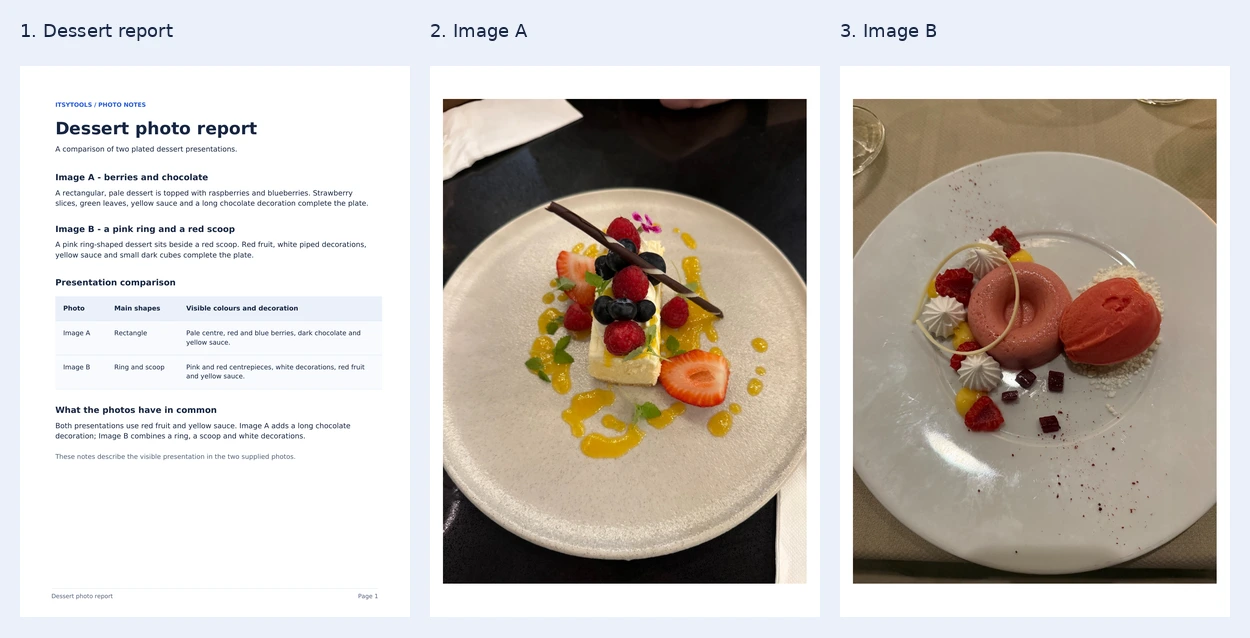
Przykładowy PDF utworzono za pomocą kodu eksportu narzędzia i referencyjnego kodera obrazów. Obraz poniżej pokazuje wyrenderowane strony. Przeglądarka może utworzyć plik o innym rozmiarze.