PDF → JPG · PNG · WebP
PDF naar afbeelding
Zet PDF-pagina's om naar JPG, PNG of WebP. Kies pagina's en resolutie. Het bestand blijft op je apparaat.
PDF's toevoegen
Kies een PDF kleiner dan 100 MB met maximaal 300 pagina's.
Voorbeeld
Het voorbeeld van de pagina verschijnt hier.
Je PDF blijft in de browser. Elke geëxporteerde pagina wordt een afbeelding; selecteerbare PDF-tekst blijft niet behouden.
PDF-pagina's omzetten in bruikbare afbeeldingen
Gebruik deze converter om een PDF-pagina als afbeelding te delen of in een document te plaatsen dat afbeeldingen accepteert. Pagina's worden lokaal gerenderd als JPG, PNG of WebP. Het resultaat bevat pixels, geen selecteerbare PDF-tekst, links of bewerkbare objecten; bewaar de oorspronkelijke PDF als die functies belangrijk zijn.
Stap voor stap
- Open een PDF en gebruik de voorbeeldpijlen om de pagina's te controleren. Kies alle pagina's, de huidige pagina of een aangepast bereik zoals 1-3, 5. Bereiken verwijzen naar posities in het bestand, niet naar gedrukte paginalabels.
- Kies PNG voor scherpe tekst en diagrammen, of JPG/WebP voor foto's en kleinere bestanden. Stel de resolutie in en bij JPG/WebP ook de kwaliteit. Controleer vóór het exporteren de weergegeven pixelafmetingen.
- Download de afbeeldingen. Eén geselecteerde pagina wordt rechtstreeks gedownload; meerdere pagina's worden gedownload in een ZIP met paginanummers in de bestandsnamen. Open een resultaat op normale weergavegrootte en controleer kleine tekst.
Instellingen en beperkingen
- Resolutie
- 1× komt overeen met 72 pixels per PDF-inch; 2× verdubbelt elke afmeting en gebruikt ongeveer 4× zoveel pixels. Een hogere resolutie verbetert kleine tekst, maar kost geheugen. Ontbrekende details in een scan kunnen er niet mee worden teruggehaald.
- Formaat en kwaliteit
- De kwaliteit van JPG en WebP loopt van 40% tot 100%. PNG is zonder kwaliteitsverlies en heeft geen schuifregelaar voor kwaliteit. Alle pagina's worden op wit gerenderd, ook transparante PDF-gebieden. De beschikbaarheid van WebP hangt af van je browser.
- Invoer- en exportlimieten
- Open één PDF van maximaal 100.000.000 bytes en 300 pagina's. Een afbeelding mag aan geen van beide zijden meer dan 12.000 pixels of in totaal meer dan 24.000.000 pixels hebben. Export van meerdere pagina's stopt als de gecodeerde afbeeldingen meer dan 300.000.000 bytes beslaan.
Uitgewerkt voorbeeld
Download guide-document.pdf, een document van 2 pagina's die elk 612 × 792 PDF-punten meten. Kies het aangepaste bereik 2, PNG en resolutie 2× en download vervolgens de geselecteerde pagina.
Voorbeeldbestanden downloaden
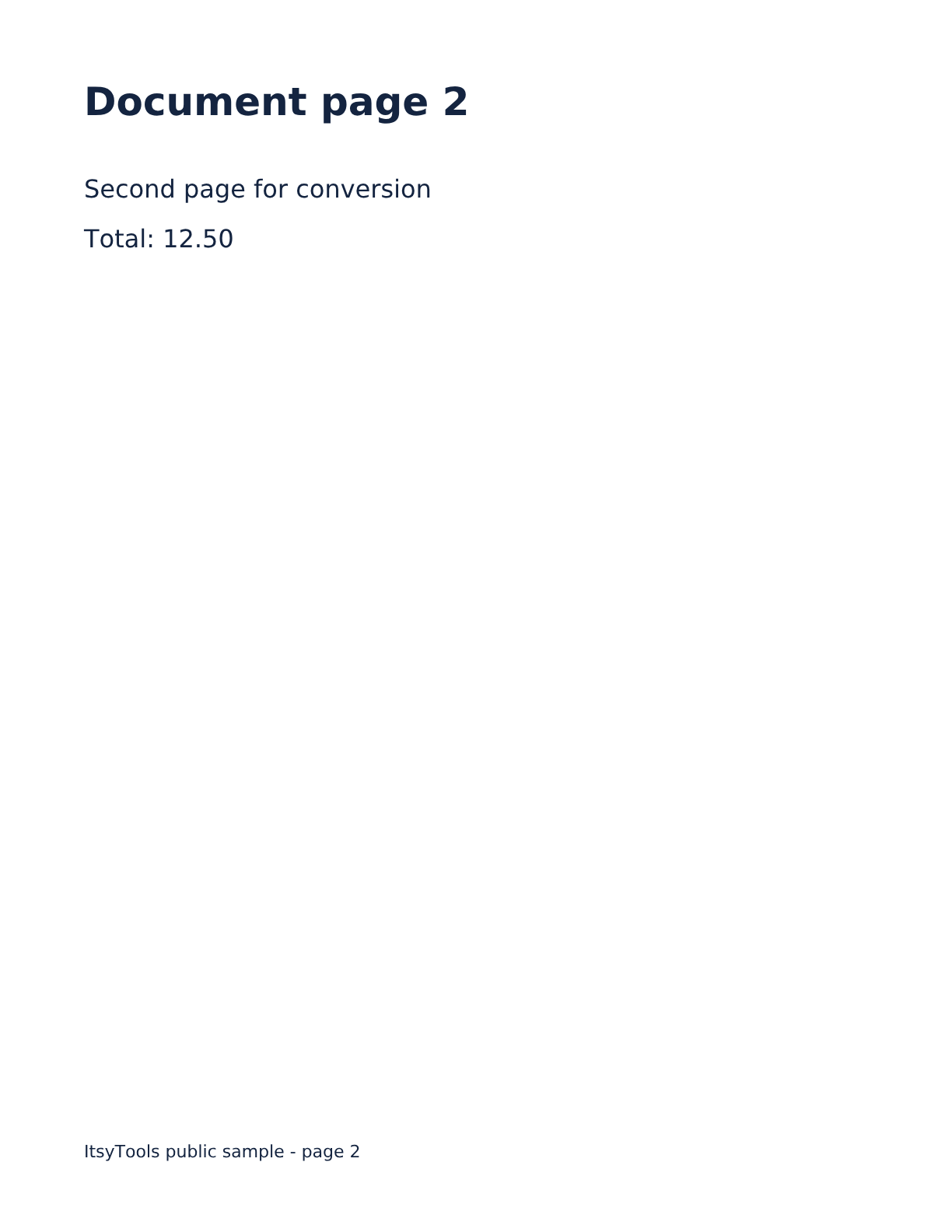
Voorbeeldinvoer
612 × 792 pt · [2] · PNG · 2×Verwacht resultaat
1224 × 1584 px · PNGHet verwachte resultaat is één PNG van 1.224 × 1.584 met de tweede pagina. Vergelijk dit met guide-document-page-002.png. Als je in plaats daarvan alle pagina's selecteert, krijg je een ZIP met 2 genummerde afbeeldingen.
Vragen en probleemoplossing
Waarom is de download een afbeelding in plaats van bewerkbare tekst?
Renderen bewaart de zichtbare pagina als pixels. Gebruik PDF naar Word voor een doorzoekbare bron-PDF, of Afbeelding naar tekst voor een afbeelding die OCR nodig heeft; controleer de resulterende tekst, omdat de opmaak en herkenning kunnen afwijken.
Waarom mislukt de export terwijl het voorbeeld werkt?
Het voorbeeld is kleiner dan de export. Verlaag de resolutie, selecteer minder pagina's of gebruik JPG/WebP als een tekenoppervlak met hoge resolutie of een ZIP de geheugen- of exportlimieten overschrijdt.
Waarom wordt een PDF met wachtwoordbeveiliging geweigerd?
Deze tool biedt geen mogelijkheid om een wachtwoord in te voeren. Open het bestand in een vertrouwde PDF-applicatie en sla een toegankelijke kopie op als je daartoe bevoegd bent. Beschadigde of niet-ondersteunde PDF's kunnen ook niet worden gerenderd.