Combineer afbeeldingen en PDF's onder 1 MB
Combineer een kort dessertverslag en twee foto's tot één PDF. Volg het voorbeeld, stel een limiet van 1 MB in en controleer het document voordat je het uploadt.
De voorbeeldbestanden
Download deze drie bestanden. Het verslag beschrijft de desserts op de foto's. De uiteindelijke PDF moet eerst het verslag tonen, daarna afbeelding A en afbeelding B. Het voorbeeldverslag is in het Engels.
1. Dessertverslag
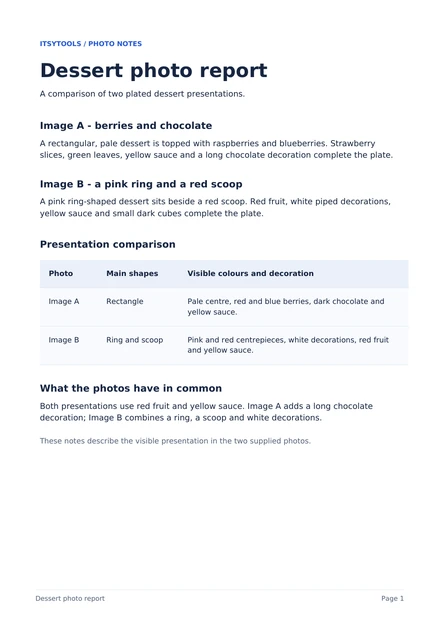 dessert-report.pdf
2. Afbeelding A
 dessert-a.jpg
3. Afbeelding B
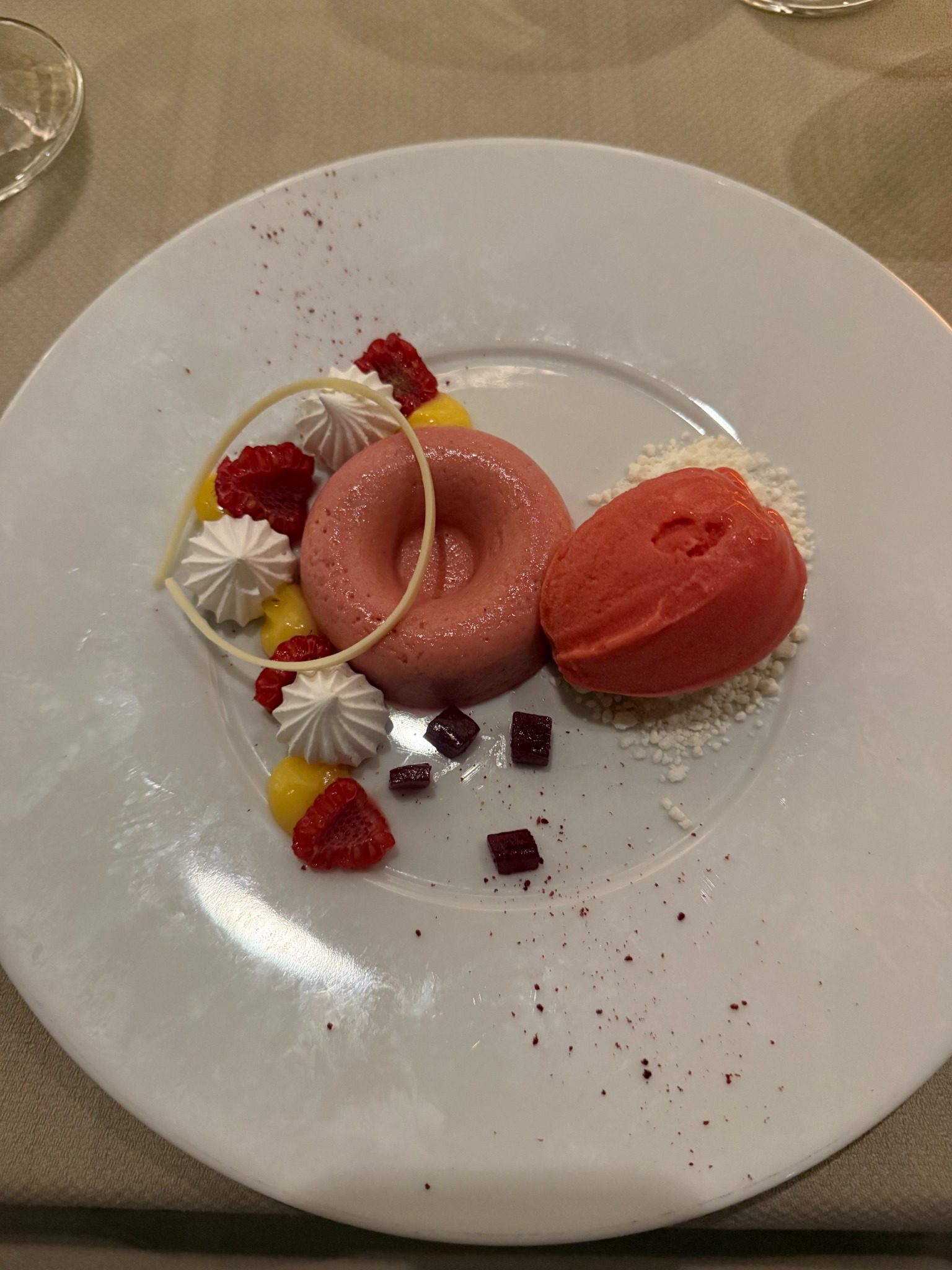 dessert-b.jpg
Stap voor stap
De tool kan foto's comprimeren om de limiet te halen. Bestaande PDF-inhoud kan niet worden gecomprimeerd, waardoor een grote PDF kan verhinderen dat het gecombineerde bestand binnen de limiet past.
- Download het verslag en beide foto's. Open Combine & Fit PDF en selecteer de bestanden met ‘Bestanden kiezen’.
- Gebruik de pijlen in de bestandslijst om dessert-report.pdf als eerste te zetten, dessert-a.jpg als tweede en dessert-b.jpg als derde. De pijlen verplaatsen hele bestanden; de pagina's binnen een PDF blijven bij elkaar.
- Zet ‘Maximale PDF-grootte’ op 1 en kies MB. De limiet geldt voor de hele PDF, niet voor elke foto apart.
- Zet ‘PDF-paginaformaat’ op A4 en laat ‘Oorspronkelijke grootte van PDF-pagina's behouden’ aangevinkt. Het verslag behoudt zijn oorspronkelijke paginaformaat; de foto's krijgen A4-pagina's die bij hun oriëntatie passen.
- Klik op ‘PDF maken’ en wacht op het resultaat. Als de tool de limiet niet kan halen, gebruik dan de tips voor probleemoplossing hieronder.
- Klik op ‘PDF downloaden’. Open de opgeslagen PDF en controleer alle drie de pagina's voordat je hem uploadt.
Controleer vóór uploaden
- De PDF heeft drie pagina's in deze volgorde: dessertverslag, afbeelding A, afbeelding B.
- De tekst van het verslag is selecteerbaar. Controleer of de beschrijvingen en de vergelijkingstabel leesbaar zijn.
- De foto's zijn duidelijk genoeg bij normale weergavegrootte. Bekijk de bessen, de decoraties en de randen van de borden.
- De gedownloade PDF voldoet aan de bestandsgrootte en eventuele eisen voor pagina-aantal en paginaformaat van het formulier.
Vragen en probleemoplossing
De PDF is nog steeds te groot
De tool comprimeert foto's, maar kan bestaande PDF-inhoud niet verkleinen. Probeer kleinere bronfoto's, verwijder onnodige bestanden of verhoog de limiet als het formulier dat toestaat. Verwijder PDF-pagina's met Organize PDF en voeg daarna het aangepaste bestand toe.
De pagina's staan in de verkeerde volgorde
Controleer de bestandslijst voordat je de PDF maakt. Zet in dit voorbeeld het verslag als eerste, afbeelding A als tweede en afbeelding B als derde. De pijlen verplaatsen hele bestanden. Gebruik eerst Organize PDF om afzonderlijke pagina's binnen een PDF opnieuw te ordenen.
Het uploadformulier weigert mijn PDF nog steeds
Controleer de exacte eisen voor bestandsgrootte, pagina-aantal en paginaformaat. Deze tool gebruikt decimale eenheden: 1 MB is 1.000.000 bytes en 1 KB is 1.000 bytes. De limiet omvat de volledige PDF met documentgegevens, niet alleen de foto's. Als het formulier een bestand strikt onder 1 MB vereist, kies dan een iets lagere limiet, zoals 990 KB.
PDF-links of formuliervelden werken niet meer
Laat ‘Oorspronkelijke grootte van PDF-pagina's behouden’ aangevinkt en controleer links en formuliervelden in het gedownloade bestand. Als je de optie uitzet, worden bestaande PDF-pagina's aan het gekozen papierformaat aangepast, maar blijven hun links en formuliervelden niet behouden.
Optioneel: bekijk het voorbeeldresultaat
Dit voorbeeld gebruikt dezelfde drie bestanden, het verslag als eerste, een limiet van 1 MB, A4-pagina's en de ingeschakelde optie ‘Oorspronkelijke grootte van PDF-pagina's behouden’.
| Formaat / modus | Afmetingen / pagina’s | Bytes |
|---|---|---|
| 3 | 952473 |
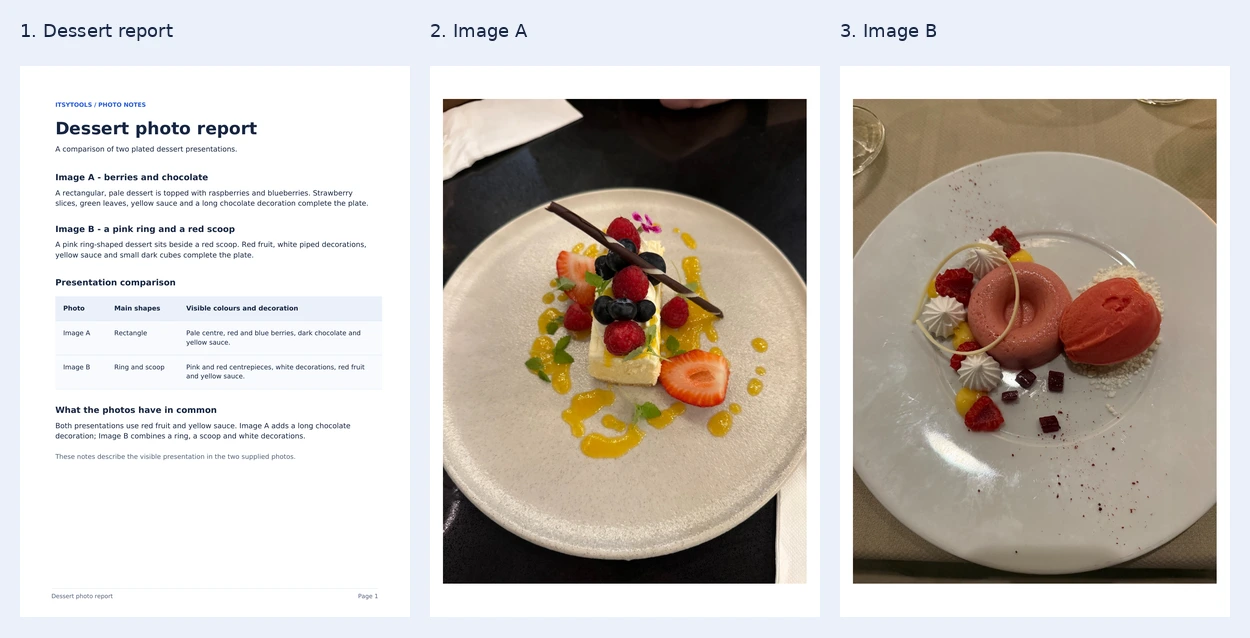
De voorbeeld-PDF is gemaakt met de exportcode van de tool en een referentie-encoder voor afbeeldingen. De afbeelding hieronder toont de gerenderde pagina's. Je browser kan een andere bestandsgrootte produceren.