PDF → JPG · PNG · WebP
PDFを画像に変換
PDFのページをJPG、PNG、WebPに変換します。ページと解像度を選べます。ファイルは端末内で処理します。
PDFを追加
100 MB未満で最大300ページのPDFを選択してください。
プレビュー
ここにページのプレビューが表示されます。
PDFはブラウザー内で処理します。書き出した各ページは画像となり、選択できるPDFテキストは保持されません。
PDF ページを使いやすい画像に変換する
PDF のページを画像として共有したい場合や、画像を取り込める文書に配置したい場合に使う変換ツールです。ページはローカルで JPG、PNG、WebP に描画されます。出力はピクセルで構成され、選択可能な PDF テキスト、リンク、編集可能なオブジェクトは含まれません。これらの機能が必要な場合は、元の PDF を保管してください。
使い方
- PDF を開き、プレビューの矢印で各ページを確認します。全ページ、現在のページ、または 1-3, 5 などのカスタム範囲を選択します。範囲はファイル内のページの位置を指し、印刷されたページ番号ではありません。
- 文字や図を鮮明にしたい場合は PNG、写真やファイルサイズを抑えたい場合は JPG/WebP を選びます。解像度を設定し、JPG/WebP では画質も設定します。書き出す前に、表示されているピクセル寸法を確認してください。
- 画像をダウンロードします。選択したページが一つなら直接ダウンロードされ、複数ならページ番号付きのファイル名で ZIP にまとめられます。通常の表示サイズで結果を開き、小さい文字を確認してください。
設定と制限
- 解像度
- 1× は PDF の一インチあたり 72 ピクセルに相当し、2× では縦横がそれぞれ倍になり、ピクセル数は約 4× になります。高解像度は小さい文字を見やすくしますが、メモリを多く使います。スキャン時に失われた細部を復元することはできません。
- 形式と画質
- JPG と WebP の画質は 40% から 100% の範囲です。PNG は可逆圧縮で、画質スライダーはありません。PDF の透明部分も含め、すべてのページは白い背景で描画されます。WebP が使えるかどうかはブラウザーによります。
- 入力と書き出しの制限
- 100,000,000 バイト、300 ページまでの PDF を一つ開けます。画像の各辺は 12,000 ピクセル以下、総ピクセル数は 24,000,000 以下である必要があります。エンコードされた画像が 300,000,000 バイトを超えると、複数ページの書き出しは停止します。
操作例
guide-document.pdf をダウンロードします。これは各ページが 612 × 792 PDF ポイントの 2 ページ文書です。カスタム範囲に 2 を指定し、PNG と 2× の解像度を選んで、選択したページをダウンロードします。
サンプルファイルをダウンロード
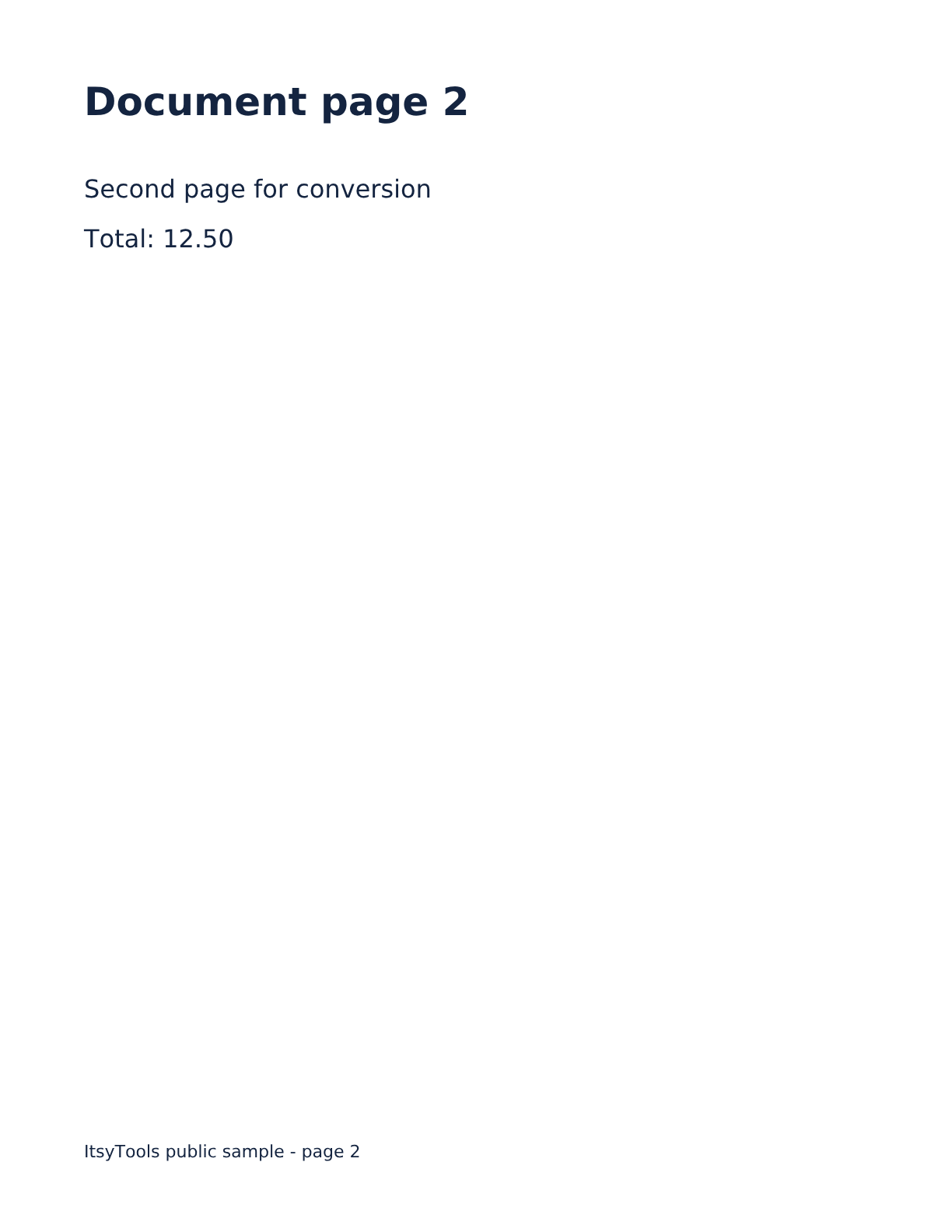
入力例
612 × 792 pt · [2] · PNG · 2×想定される結果
1224 × 1584 px · PNG想定される結果は、二番目のページを含む 1,224 × 1,584 の PNG 一つです。guide-document-page-002.png と比較してください。代わりに全ページを選ぶと、番号付きの画像 2 個を含む ZIP が作成されます。
よくある質問とトラブル対処
編集可能な文字ではなく画像がダウンロードされるのはなぜですか?
描画によって、見えているページがピクセルとして保存されます。検索可能な元の PDF には「PDF から Word」、OCR が必要な画像には「画像から文字」を使ってください。レイアウトや認識結果に違いが生じるため、得られた文字を確認してください。
プレビューは表示できるのに、書き出しが失敗するのはなぜですか?
プレビューは書き出しより小さいサイズです。高解像度のキャンバスや ZIP がメモリまたは書き出しの制限を超える場合は、解像度を下げる、ページ数を減らす、または JPG/WebP を使う方法を試してください。
パスワードで保護された PDF が拒否されるのはなぜですか?
このツールにはパスワードを入力する手順がありません。その操作を行う権限がある場合は、信頼できる PDF アプリでファイルを開き、アクセス可能なコピーを保存してください。破損した PDF や未対応の PDF も描画に失敗することがあります。