PDF → JPG · PNG · WebP
PDF en image
Convertissez les pages PDF en JPG, PNG ou WebP. Choisissez les pages et la résolution. Le fichier reste sur votre appareil.
Ajouter des PDF
Choisissez un PDF de moins de 100 Mo et de 300 pages maximum.
Aperçu
L’aperçu de la page s’affichera ici.
Votre PDF reste dans le navigateur. Chaque page exportée devient une image ; le texte PDF sélectionnable n’est pas conservé.
Transformer les pages PDF en images utilisables
Utilisez ce convertisseur pour partager une page PDF sous forme d'image ou l'insérer dans un document qui accepte les images. Les pages sont rendues localement en JPG, PNG ou WebP. Le résultat contient des pixels, pas de texte PDF sélectionnable, de liens ni d'objets modifiables ; conservez le PDF d'origine lorsque ces fonctionnalités sont importantes.
Étape par étape
- Ouvrez un PDF et utilisez les flèches de l'aperçu pour examiner ses pages. Choisissez toutes les pages, la page actuelle ou une plage personnalisée comme 1-3, 5. Les plages correspondent aux positions dans le fichier, pas aux numéros imprimés sur les pages.
- Choisissez PNG pour un texte et des schémas nets, ou JPG/WebP pour les photographies et les fichiers plus petits. Réglez la résolution et, pour JPG/WebP, la qualité. Vérifiez les dimensions en pixels affichées avant l'exportation.
- Téléchargez les images. Une seule page sélectionnée se télécharge directement ; plusieurs pages se téléchargent dans un ZIP dont les noms de fichiers comportent les numéros de page. Ouvrez un résultat à sa taille d'affichage normale et examinez les petits caractères.
Réglages et limites
- Résolution
- 1× correspond à 72 pixels par pouce du PDF ; 2× double chaque dimension et utilise environ 4× le nombre de pixels. Une résolution supérieure améliore les petits caractères, mais consomme de la mémoire. Elle ne peut pas récupérer des détails absents d'une numérisation.
- Format et qualité
- La qualité JPG et WebP va de 40% à 100%. PNG est sans perte et n'a pas de curseur de qualité. Toutes les pages sont rendues sur fond blanc, y compris les zones transparentes du PDF. La disponibilité de WebP dépend de votre navigateur.
- Limites d'entrée et d'exportation
- Ouvrez un PDF de 100 000 000 octets et 300 pages maximum. Une image ne peut pas dépasser 12 000 pixels sur un côté ni 24 000 000 pixels au total. Les exportations de plusieurs pages s'arrêtent si les images encodées dépassent 300 000 000 octets.
Exemple détaillé
Téléchargez guide-document.pdf, un document de 2 pages mesurant chacune 612 × 792 points PDF. Choisissez la plage personnalisée 2, PNG et une résolution de 2×, puis téléchargez la page sélectionnée.
Télécharger les fichiers d'exemple
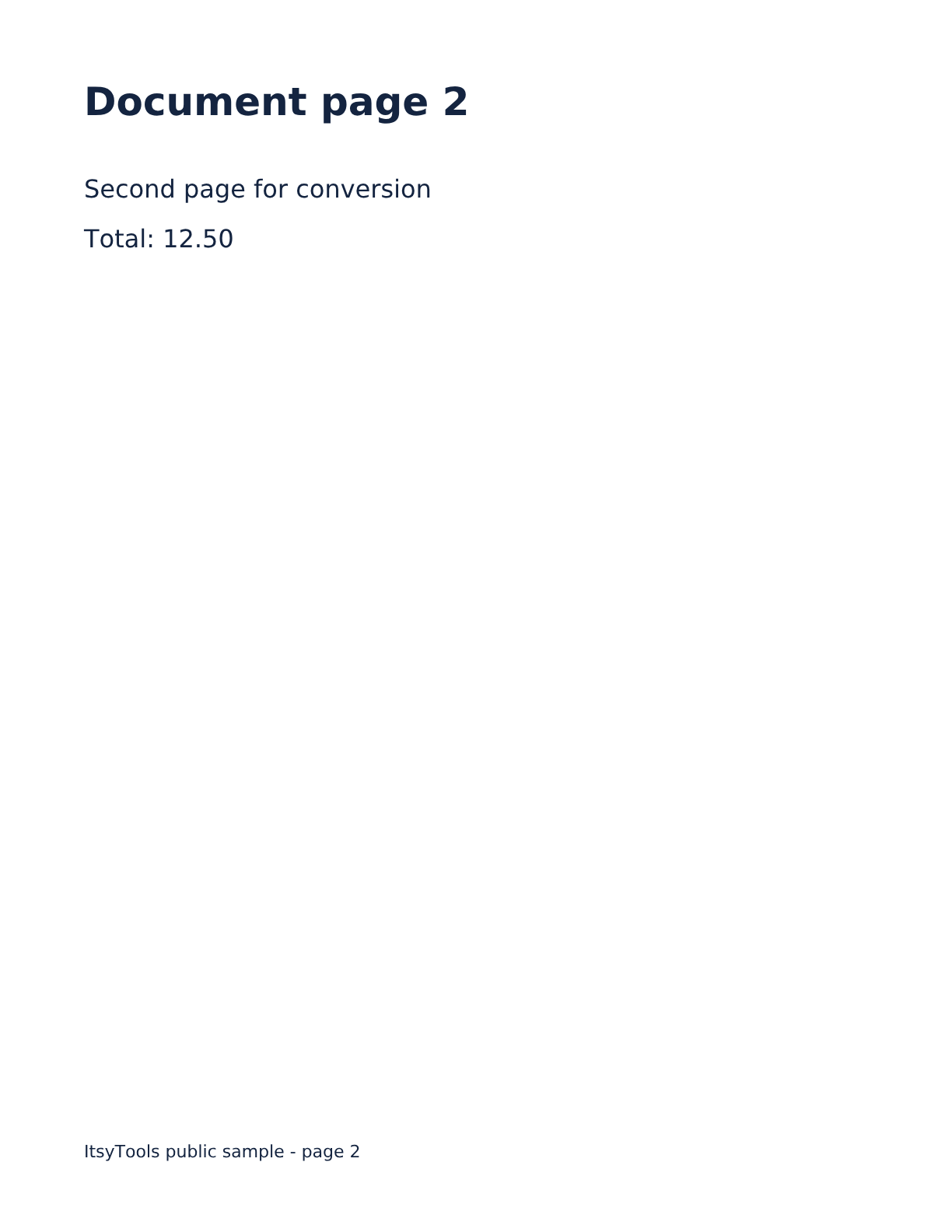
Données d'exemple
612 × 792 pt · [2] · PNG · 2×Résultat attendu
1224 × 1584 px · PNGLe résultat attendu est un PNG de 1 224 × 1 584 contenant la deuxième page. Comparez-le à guide-document-page-002.png. En sélectionnant toutes les pages, vous obtenez un ZIP contenant 2 images numérotées.
Questions et dépannage
Pourquoi le téléchargement est-il une image plutôt qu'un texte modifiable ?
Le rendu conserve l'aspect visible de la page sous forme de pixels. Utilisez PDF vers Word pour un PDF source dont le texte permet la recherche, ou Image vers texte pour une image nécessitant une OCR ; relisez le texte obtenu, car la mise en page et la reconnaissance peuvent varier.
Pourquoi l'exportation échoue-t-elle alors que l'aperçu fonctionne ?
L'aperçu est plus petit que l'exportation. Réduisez la résolution, sélectionnez moins de pages ou utilisez JPG/WebP lorsqu'un canevas haute résolution ou un ZIP dépasse la mémoire ou les limites d'exportation.
Pourquoi un PDF protégé par mot de passe est-il refusé ?
Cet outil ne propose pas de saisie de mot de passe. Ouvrez le fichier dans une application PDF de confiance et enregistrez une copie accessible si vous êtes autorisé à le faire. Les PDF endommagés ou non pris en charge peuvent également ne pas être rendus.