PDF → JPG · PNG · WebP
PDF in Bilder umwandeln
Wandle PDF-Seiten in JPG, PNG oder WebP um. Wähle Seiten und Auflösung. Die Datei bleibt auf deinem Gerät.
PDFs hinzufügen
Wähle eine PDF unter 100 MB mit höchstens 300 Seiten.
Vorschau
Die Seitenvorschau erscheint hier.
Die PDF bleibt im Browser. Jede exportierte Seite wird ein Bild; auswählbarer PDF-Text bleibt nicht erhalten.
PDF-Seiten in nutzbare Bilder umwandeln
Mit diesem Konverter können Sie eine PDF-Seite als Bild teilen oder in ein Dokument einfügen, das Bilder akzeptiert. Die Seiten werden lokal als JPG, PNG oder WebP gerendert. Das Ergebnis enthält Pixel, keinen auswählbaren PDF-Text, keine Links und keine bearbeitbaren Objekte. Bewahren Sie die Original-PDF auf, wenn diese Funktionen wichtig sind.
Schritt für Schritt
- Öffnen Sie eine PDF und prüfen Sie ihre Seiten mit den Vorschaupfeilen. Wählen Sie alle Seiten, die aktuelle Seite oder einen benutzerdefinierten Bereich wie 1-3, 5. Bereiche beziehen sich auf die Positionen in der Datei, nicht auf aufgedruckte Seitenangaben.
- Wählen Sie PNG für scharfen Text und Diagramme oder JPG/WebP für Fotos und kleinere Dateien. Legen Sie die Auflösung und bei JPG/WebP die Qualität fest. Prüfen Sie vor dem Export die angezeigten Pixelabmessungen.
- Laden Sie die Bilder herunter. Eine einzelne ausgewählte Seite wird direkt heruntergeladen; mehrere Seiten werden als ZIP mit Seitennummern in den Dateinamen heruntergeladen. Öffnen Sie ein Ergebnis in normaler Anzeigegröße und prüfen Sie kleine Schrift.
Einstellungen und Grenzen
- Auflösung
- 1× entspricht 72 Pixeln pro PDF-Zoll; 2× verdoppelt jede Abmessung und verwendet etwa 4× so viele Pixel. Eine höhere Auflösung verbessert kleine Schrift, benötigt aber mehr Speicher. Sie kann keine Details wiederherstellen, die in einem Scan fehlen.
- Format und Qualität
- Die Qualität von JPG und WebP reicht von 40% bis 100%. PNG ist verlustfrei und hat keinen Qualitätsregler. Alle Seiten werden auf Weiß gerendert, einschließlich transparenter PDF-Bereiche. Die Verfügbarkeit von WebP hängt von Ihrem Browser ab.
- Grenzen für Eingabe und Export
- Öffnen Sie eine PDF mit höchstens 100.000.000 Bytes und 300 Seiten. Ein Bild darf an keiner Kante mehr als 12.000 Pixel und insgesamt höchstens 24.000.000 Pixel haben. Exporte mehrerer Seiten werden gestoppt, wenn die kodierten Bilder 300.000.000 Bytes überschreiten.
Durchgerechnetes Beispiel
Laden Sie guide-document.pdf herunter, ein Dokument mit 2 Seiten, die jeweils 612 × 792 PDF-Punkte messen. Wählen Sie den benutzerdefinierten Bereich 2, PNG und die Auflösung 2× und laden Sie dann die ausgewählte Seite herunter.
Beispieldateien herunterladen
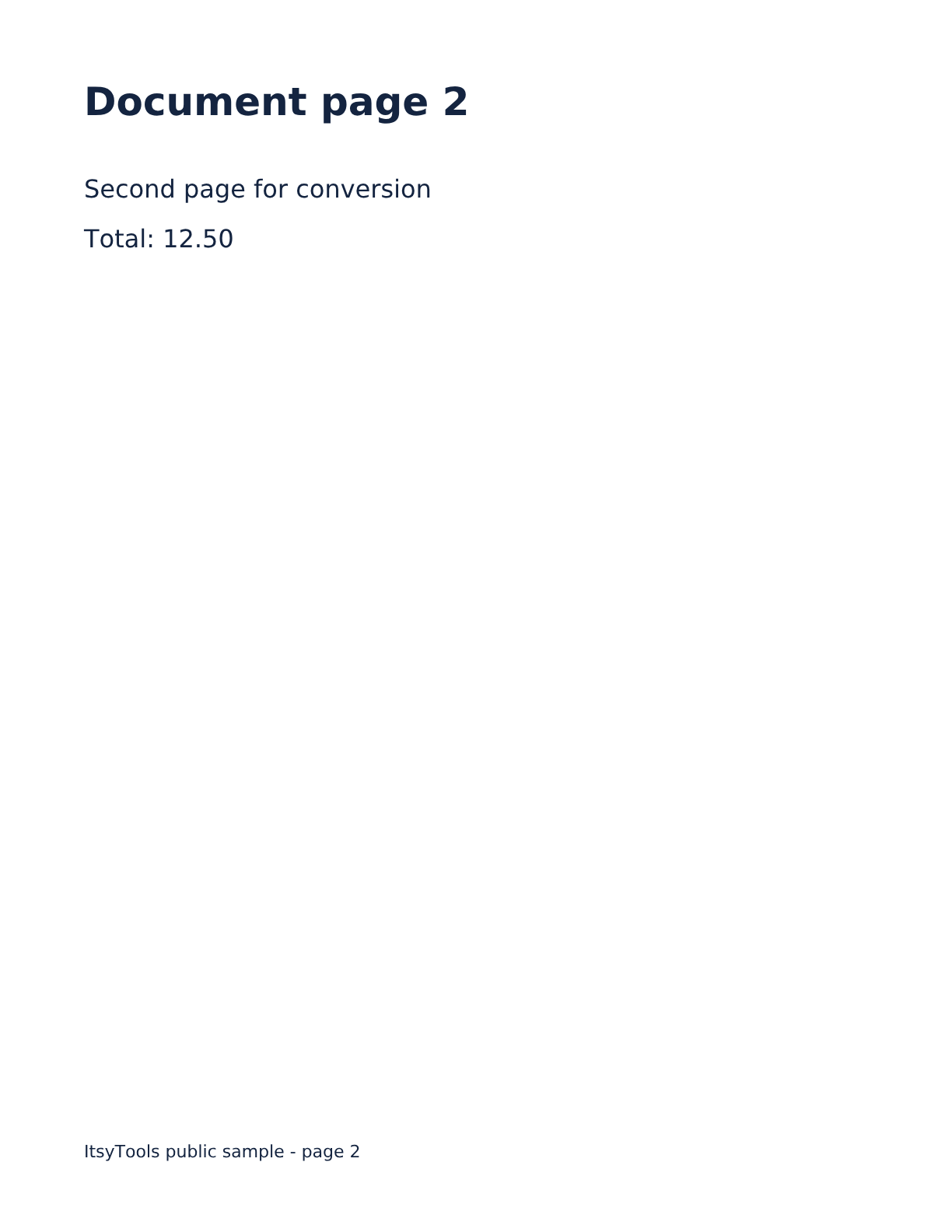
Beispieleingabe
612 × 792 pt · [2] · PNG · 2×Erwartetes Ergebnis
1224 × 1584 px · PNGDas erwartete Ergebnis ist eine PNG mit 1.224 × 1.584 Pixeln, die die zweite Seite enthält. Vergleichen Sie sie mit guide-document-page-002.png. Wenn Sie stattdessen alle Seiten auswählen, erhalten Sie eine ZIP mit 2 nummerierten Bildern.
Fragen und Fehlerbehebung
Warum wird ein Bild statt bearbeitbarem Text heruntergeladen?
Das Rendern erhält die sichtbare Seite als Pixel. Nutzen Sie PDF zu Word für eine durchsuchbare Quell-PDF oder Bild zu Text für ein Bild, das OCR benötigt. Prüfen Sie den entstandenen Text, da Layout und Erkennung abweichen können.
Warum schlägt der Export fehl, obwohl die Vorschau funktioniert?
Die Vorschau ist kleiner als der Export. Verringern Sie die Auflösung, wählen Sie weniger Seiten oder nutzen Sie JPG/WebP, wenn eine hochauflösende Zeichenfläche oder eine ZIP den Speicher oder die Exportgrenzen überschreitet.
Warum wird eine passwortgeschützte PDF abgelehnt?
Dieses Tool bietet keine Passworteingabe. Öffnen Sie die Datei in einer vertrauenswürdigen PDF-Anwendung und speichern Sie eine zugängliche Kopie, wenn Sie dazu berechtigt sind. Auch beschädigte oder nicht unterstützte PDFs können beim Rendern scheitern.