Bilder und PDFs unter 1 MB zusammenführen
Führen Sie einen kurzen Dessertbericht und zwei Fotos zu einer PDF zusammen. Folgen Sie dem Beispiel, legen Sie 1 MB als Grenze fest und prüfen Sie das fertige Dokument vor dem Hochladen.
Die Beispieldateien
Laden Sie diese drei Dateien herunter. Der Bericht beschreibt die Desserts auf den Fotos. Die fertige PDF soll zuerst den Bericht, dann Bild A und Bild B zeigen. Der Beispielbericht ist auf Englisch.
1. Dessertbericht
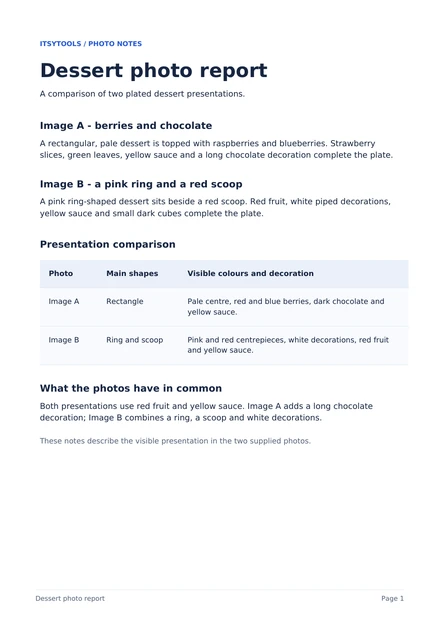 dessert-report.pdf
2. Bild A
 dessert-a.jpg
3. Bild B
 dessert-b.jpg
Schritt für Schritt
Das Werkzeug kann Fotos komprimieren, um die Grenze einzuhalten. Vorhandene PDF-Inhalte lassen sich nicht komprimieren. Eine große PDF kann daher verhindern, dass die zusammengeführte Datei unter der Grenze bleibt.
- Laden Sie den Bericht und beide Fotos herunter. Öffnen Sie Combine & Fit PDF und wählen Sie die Dateien mit „Dateien auswählen“ aus.
- Ordnen Sie die Dateien mit den Pfeilen so an: dessert-report.pdf zuerst, dessert-a.jpg als Zweites und dessert-b.jpg als Drittes. Die Pfeile verschieben ganze Dateien; die Seiten innerhalb einer PDF bleiben zusammen.
- Setzen Sie „Maximale PDF-Größe“ auf 1 und wählen Sie MB. Die Grenze gilt für die gesamte PDF, nicht für jedes einzelne Foto.
- Setzen Sie „PDF-Seitengröße“ auf A4 und lassen Sie „Originalgröße der PDF-Seiten beibehalten“ aktiviert. Der Bericht behält seine ursprüngliche Seitengröße; die Fotos erhalten A4-Seiten in ihrer jeweiligen Ausrichtung.
- Klicken Sie auf „PDF erstellen“ und warten Sie auf das Ergebnis. Falls das Werkzeug die Grenze nicht einhalten kann, nutzen Sie die Hinweise zur Fehlerbehebung unten.
- Klicken Sie auf „PDF herunterladen“. Öffnen Sie die gespeicherte PDF und prüfen Sie alle drei Seiten vor dem Hochladen.
Vor dem Hochladen prüfen
- Die PDF hat drei Seiten in dieser Reihenfolge: Dessertbericht, Bild A, Bild B.
- Der Berichtstext lässt sich markieren. Prüfen Sie, ob die Beschreibungen und die Vergleichstabelle lesbar sind.
- Die Fotos sind bei normaler Ansichtsgröße ausreichend deutlich. Achten Sie auf die Beeren, Dekorationen und Tellerränder.
- Die heruntergeladene PDF erfüllt die Größenbegrenzung des Formulars sowie mögliche Vorgaben zu Seitenzahl und Seitengröße.
Fragen und Fehlerbehebung
Die PDF ist immer noch zu groß
Das Werkzeug komprimiert Fotos, kann aber vorhandene PDF-Inhalte nicht verkleinern. Versuchen Sie kleinere Ausgangsfotos, entfernen Sie unnötige Dateien oder erhöhen Sie die Grenze, sofern das Formular dies erlaubt. Entfernen Sie PDF-Seiten mit Organize PDF und fügen Sie anschließend die überarbeitete Datei hinzu.
Die Seiten sind in der falschen Reihenfolge
Prüfen Sie die Dateiliste vor dem Erstellen der PDF. In diesem Beispiel steht der Bericht zuerst, Bild A an zweiter und Bild B an dritter Stelle. Die Pfeile verschieben ganze Dateien. Ordnen Sie einzelne Seiten innerhalb einer PDF zunächst mit Organize PDF neu an.
Das Uploadformular lehnt meine PDF weiterhin ab
Prüfen Sie die genauen Vorgaben zu Dateigröße, Seitenzahl und Seitengröße. Dieses Werkzeug verwendet dezimale Einheiten: 1 MB entspricht 1.000.000 Byte und 1 KB entspricht 1.000 Byte. Die Grenze umfasst die gesamte PDF einschließlich der Dokumentdaten, nicht nur die Fotos. Verlangt das Formular eine Datei strikt unter 1 MB, wählen Sie eine etwas niedrigere Grenze, etwa 990 KB.
PDF-Links oder Formularfelder funktionieren nicht mehr
Lassen Sie „Originalgröße der PDF-Seiten beibehalten“ aktiviert und prüfen Sie die Links und Formularfelder in der heruntergeladenen Datei. Wenn Sie die Option ausschalten, werden vorhandene PDF-Seiten an die gewählte Papiergröße angepasst. Ihre Links und Formularfelder bleiben dabei nicht erhalten.
Optional: das Beispielergebnis prüfen
Dieses Beispiel verwendet dieselben drei Dateien, den Bericht zuerst, eine Grenze von 1 MB, A4-Seiten und die aktivierte Option „Originalgröße der PDF-Seiten beibehalten“.
| Format / Modus | Abmessungen / Seiten | Byte |
|---|---|---|
| 3 | 952473 |
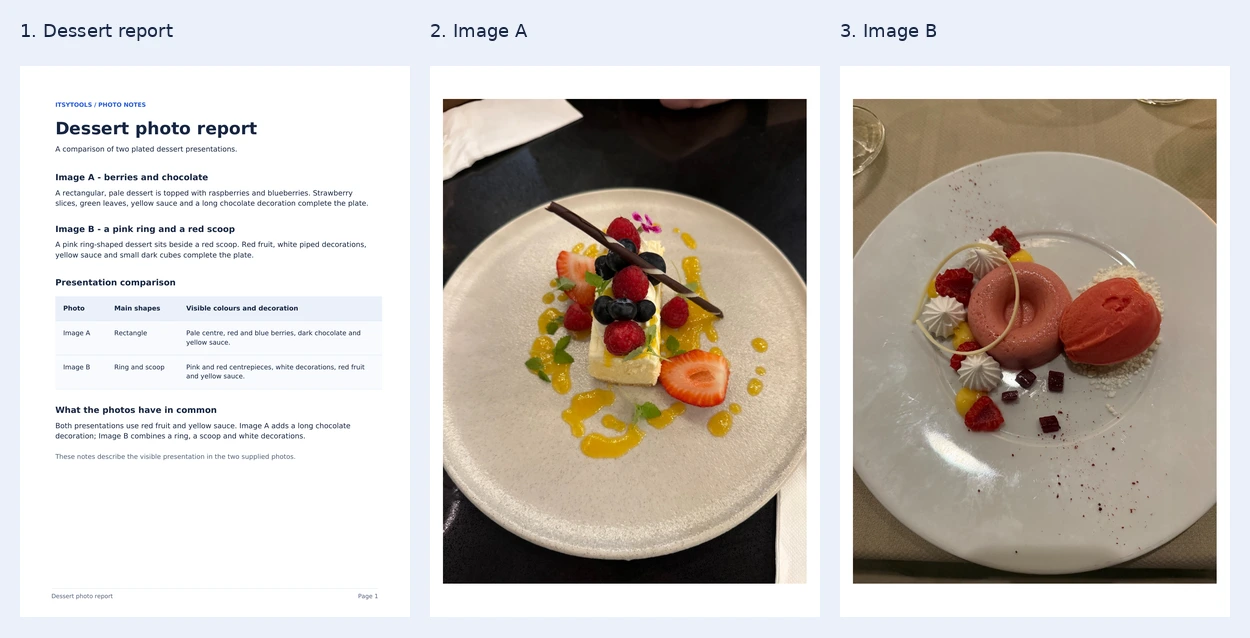
Die Beispiel-PDF wurde mit dem Exportcode des Werkzeugs und einem Referenz-Bildencoder erstellt. Das Bild unten zeigt die gerenderten Seiten. Ihr Browser kann eine andere Dateigröße erzeugen.