JPG · PNG · WEBP · GIF
ミームメーカー
写真やアニメーション GIF に文字を追加。ブラウザー内で非公開のままダウンロードできます。
01
画像または GIF
JPG · PNG · WebP · GIF
02
キャプション
プレビューで文字を選び、ドラッグして移動します。
文字のスタイル
配置
03
プレビュー
画像または GIF をアップロードして開始します。
ファイルは端末内に残ります。
画像や GIF のミーム文字を読みやすくする
静止画またはアニメ GIF に上、下、追加の文字を入れます。重ねた文字は画像領域を維持し、文字帯は上下に余地を追加します。共有する権利のある画像を使ってください。
使い方
- JPG、PNG、WebP、GIF を開きます。短い文字を追加し、スタイルを変える文字を選びます。
- フォント、輪郭、色、位置を調整します。重ね文字をドラッグするか位置スライダーを使い、被写体を隠す場合は帯を選びます。
- 静止画は出力形式を選びます。GIF は最大辺を選んでアニメーションをダウンロードします。
設定と制限
- 文字サイズと折り返し
- 文字サイズは画像幅に従い、長い行は折り返します。画像を覆う場合はサイズを上げる前に文章を短くします。
- 重ね文字と帯
- 重ね文字は画像上に配置します。上と下の帯は出力の高さを増やし、その文字を中央に保ちます。
- アニメーション出力
- GIF 入力は全フレームに文字を入れた GIF になります。フレーム時間とループ回数を維持しますが、パレット色は変わる場合があります。
操作例
animation-sample.gif を開き、上の重ね文字として SAMPLE を追加します。入力は 2 フレームで、キャンバスは 320 × 160 です。
サンプルファイルをダウンロード

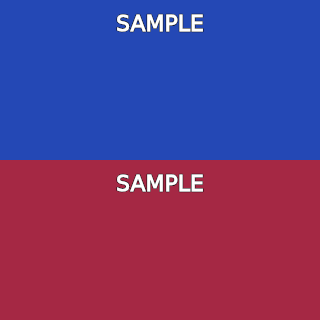
入力例
GIF · 2 · 320 × 160 px · SAMPLE想定される結果
GIF · 2 · 320 × 160 pxサンプル出力は 2 フレームと 320 × 160 を維持し、両方に文字を置きます。プレビューを一時停止して位置を確認します。
よくある質問とトラブル対処
選んだフォントが違って見えるのはなぜですか?
フォントは端末で使用可能なものと代替フォントによります。出力を行う端末でダウンロードを確認してください。
アニメーションファイルが拒否されるのはなぜですか?
GIF デコードにはファイル、画像、フレームの制限があります。短いか小さい GIF を試してください。アニメ WebP はアニメーションとして対応していません。
出力 GIF の色が変わるのはなぜですか?
GIF 出力は色をパレットに量子化します。グラデーションや透明度が変わる場合があるため、共有前に確認してください。