IMAGE → TEXT · OCR
รูปภาพเป็นข้อความ — OCR แบบส่วนตัว
ดึงข้อความจากภาพถ่ายและภาพหน้าจอ คัดลอกหรือดาวน์โหลดเป็นไฟล์ข้อความ ทั้งหมดทำในเบราว์เซอร์ของคุณ
เพิ่มรูปภาพ
JPG · PNG · WebP · BMP
คุณยังสามารถวางภาพหน้าจอด้วย Ctrl+V หรือ ⌘V หากเข้าถึงคลิปบอร์ดไม่ได้ ให้เลือกไฟล์รูปภาพ
สูงสุด 20 รูป ไฟล์ละ 20 MB รวม 100 MB และรูปละ 40 ล้านพิกเซล
เลือกภาษาของข้อความในรูปภาพ การดึงข้อความอีกครั้งจะแทนที่ผลลัพธ์เดิม
ข้อความของคุณ
ข้อความที่ดึงได้จะแสดงที่นี่ เพิ่มรูปภาพเพื่อเริ่มต้น
เหมาะกับข้อความพิมพ์ที่ชัดเจนและภาพหน้าจอ ลายมือและรูปแบบที่ซับซ้อนอาจให้ผลไม่ดี โปรดตรวจสอบและแก้ไขผลลัพธ์ก่อนใช้งาน
รูปภาพและข้อความจะอยู่บนอุปกรณ์ของคุณ เครื่องมือรู้จำและไฟล์ภาษาจะโหลดจาก ItsyTools มีเพียงไฟล์ภาษาที่เก็บในแคช เครื่องมือนี้ไม่บันทึกรูปภาพหรือข้อความของคุณ
ดึงข้อความจากรูปภาพแล้วตรวจสอบ
ใช้ OCR ที่รักษาความเป็นส่วนตัวเพื่อเปลี่ยนภาพหน้าจอ ภาพถ่าย หรือหน้าที่สแกนเป็นข้อความที่คัดลอกหรือบันทึกได้ การรู้จำทำงานบนอุปกรณ์ของคุณ และได้ผลดีที่สุดกับข้อความพิมพ์ที่ชัดเจน ผลลัพธ์เป็นข้อความถอดที่ต้องตรวจทาน ไม่ใช่การรับประกันว่าทุกตัวอักษร ตาราง หรือลำดับการอ่านจะถูกต้อง
ขั้นตอนการใช้งาน
- เพิ่มรูปภาพ JPG, PNG, WebP หรือ BMP หรือวางรูปภาพเมื่อเบราว์เซอร์อนุญาตให้เข้าถึงคลิปบอร์ด เลือกภาษาของข้อความในภาพ การตั้งค่านี้แยกจากภาษาของส่วนติดต่อเว็บไซต์
- เริ่มการรู้จำแล้วรอให้ระบบโหลดและประมวลผลรูปภาพ เปิดแท็บไว้ เลือกผลลัพธ์แต่ละรายการในชุดแล้วเปรียบเทียบชื่อ วันที่ จำนวนเงิน และเครื่องหมายวรรคตอนกับภาพต้นฉบับ
- แก้ไขข้อความที่รู้จำได้ก่อนคัดลอกหรือดาวน์โหลด บันทึกผลลัพธ์หนึ่งรายการเป็นข้อความ หรือใช้การดาวน์โหลดข้อความรวมสำหรับไฟล์ที่ทำเสร็จแล้ว เก็บรูปภาพต้นฉบับไว้จนกว่าจะตรวจสอบข้อความที่ถอดได้
การตั้งค่าและข้อจำกัด
- ภาษาสำหรับการรู้จำและการโหลด
- เลือกโมเดลที่ตรงกับข้อความพิมพ์ ในการใช้ครั้งแรก เว็บไซต์จะส่งระบบ OCR และโมเดลภาษาไปยังเบราว์เซอร์ของคุณ การดาวน์โหลดนี้ไม่ได้เป็นการอัปโหลดรูปภาพของคุณ ทรัพยากรที่แคชไว้ไม่ได้รับประกันว่าทุกภาษาจะใช้งานแบบออฟไลน์ได้
- ข้อจำกัดของไฟล์นำเข้า
- เพิ่มได้สูงสุด 20 รูป รูปละไม่เกิน 20,000,000 ไบต์ และรวมไม่เกิน 100,000,000 ไบต์ รูปภาพต้องไม่เกิน 40,000,000 พิกเซล และแต่ละด้านต้องไม่เกิน 20,000 พิกเซล ไม่รองรับ PDF โดยตรง ให้ใช้ PDF เป็นรูปภาพก่อน
- ความแม่นยำและการปรับขนาด
- ก่อนรู้จำ รูปภาพขนาดใหญ่จะลดลงให้ด้านที่ยาวที่สุดไม่เกิน 3,200 พิกเซล และมีพิกเซลประมาณ 8,000,000 ครอปส่วนที่ไม่เกี่ยวข้องออก แล้วใช้ข้อความที่ตรง คมชัด และตัดกับพื้นหลังชัดเจน ลายมือ แสงสะท้อน คอลัมน์ และตารางอาจให้ผลลัพธ์ที่เชื่อถือไม่ได้
ตัวอย่างการใช้งาน
ดาวน์โหลด ocr-sample.png แล้วเลือกภาษาอังกฤษเป็นภาษาสำหรับการรู้จำ เรียกใช้ OCR แล้วเปรียบเทียบข้อความที่ถอดได้กับ ocr-expected.txt ตัวอย่างมีข้อความพิมพ์ชัดเจน 3 บรรทัด
ดาวน์โหลดไฟล์ตัวอย่าง
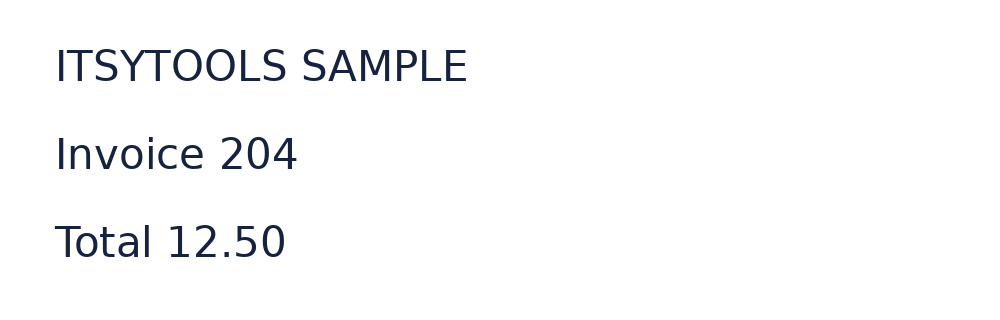
ผลลัพธ์ที่คาดหวัง
ITSYTOOLS SAMPLE
Invoice 204
Total 12.50
ตรวจสอบว่ามี ITSYTOOLS SAMPLE, Invoice 204 และ Total 12.50 และตัวเลขตรงกัน ช่องว่างและการขึ้นบรรทัดใหม่อาจต่างกัน แก้ไขความแตกต่างทั้งหมดก่อนนำข้อความไปใช้ในเอกสารอื่น
คำถามและการแก้ปัญหา
ทำไมตัวอักษรหรือตัวเลขผิด?
OCR คาดเดาจากพิกเซลที่มองเห็น ลองใช้ภาพสแกนที่ชัดขึ้น ครอปให้ใกล้ข้อความ และเลือกภาษาให้ถูกต้อง ตรวจสอบอักขระที่คล้ายกัน เช่น O และ 0 เสมอ โดยเฉพาะเลขบัญชีและจำนวนเงิน
ทำไมข้อความเรียงลำดับผิด?
คอลัมน์ แบบฟอร์ม และตารางอาจทำให้ลำดับการอ่านสับสน ให้รู้จำส่วนที่ครอปทีละส่วนแล้วสร้างโครงสร้างใหม่เอง การดาวน์โหลดข้อความธรรมดาไม่คงเซลล์สเปรดชีตหรือการจัดวางหน้าต้นฉบับไว้
ทำไมการรู้จำหยุดหรือไม่เริ่มทำงาน?
การดาวน์โหลดโมเดล การเริ่มเวิร์กเกอร์ หรือรูปภาพที่ใช้หน่วยความจำมากอาจล้มเหลว ตรวจสอบการเชื่อมต่อสำหรับการดาวน์โหลดระบบครั้งแรก ลองใช้รูปภาพหรือชุดที่เล็กลง แล้วลองใหม่ ผลลัพธ์ที่ทำเสร็จแล้วอาจยังใช้งานได้หลังยกเลิก