IMAGE → TEXT · OCR
Afbeelding naar tekst — privé-OCR
Haal tekst uit foto’s en schermafbeeldingen. Kopieer de tekst of download een tekstbestand, allemaal in je browser.
Afbeeldingen toevoegen
JPG · PNG · WebP · BMP
Je kunt ook een schermafbeelding plakken met Ctrl+V of ⌘V. Kies een afbeeldingsbestand als het klembord niet beschikbaar is.
Maximaal 20 afbeeldingen, 20 MB per bestand, 100 MB totaal en 40 megapixels per afbeelding.
Kies de taal in de afbeeldingen. Opnieuw herkennen vervangt de resultaten.
Je tekst
De herkende tekst verschijnt hier. Voeg een afbeelding toe om te beginnen.
Het beste voor duidelijke gedrukte tekst en schermafbeeldingen. Handschrift en complexe indelingen kunnen minder goed werken. Controleer en bewerk de tekst voor gebruik.
Afbeeldingen en tekst blijven op je apparaat. Herkenningshulpmiddelen en taalbestanden worden geladen vanaf ItsyTools. Alleen taalbestanden worden gecachet; deze tool slaat je afbeeldingen en tekst niet op.
Tekst uit een afbeelding halen en controleren
Gebruik privé-OCR om een schermafbeelding, foto of gescande pagina om te zetten in tekst die je kunt kopiëren of opslaan. De herkenning wordt op je apparaat uitgevoerd. Dit werkt het best met duidelijke gedrukte tekst; het resultaat is een transcriptie die je moet controleren, geen garantie dat elk teken, elke tabel of de leesvolgorde klopt.
Stap voor stap
- Voeg JPG-, PNG-, WebP- of BMP-afbeeldingen toe, of plak een afbeelding als je browser toegang tot het klembord toestaat. Selecteer de taal van de tekst in de afbeelding; deze instelling staat los van de interfacetaal van de website.
- Start de herkenning en wacht terwijl de engine wordt geladen en de afbeeldingen worden verwerkt. Houd het tabblad open. Selecteer elk resultaat uit de reeks en vergelijk namen, datums, bedragen en leestekens met de bronafbeelding.
- Corrigeer de herkende tekst voordat je deze kopieert of downloadt. Sla één resultaat op als tekst of gebruik de gecombineerde tekstdownload voor voltooide bestanden. Bewaar de oorspronkelijke afbeeldingen totdat je de transcriptie hebt gecontroleerd.
Instellingen en beperkingen
- Herkenningstaal en laden
- Kies het model dat overeenkomt met de gedrukte tekst. Bij het eerste gebruik levert de site de OCR-engine en het taalmodel aan je browser; die download is geen upload van je afbeeldingen. Bestanden in de cache garanderen niet dat elke taal offline werkt.
- Invoerlimieten
- Voeg maximaal 20 afbeeldingen toe, van elk maximaal 20.000.000 bytes en in totaal maximaal 100.000.000 bytes. Een afbeelding mag niet meer dan 40.000.000 pixels of 20.000 pixels aan een van beide zijden hebben. PDF-bestanden worden niet rechtstreeks geaccepteerd; gebruik eerst PDF naar afbeelding.
- Nauwkeurigheid en formaat wijzigen
- Vóór de herkenning worden grote afbeeldingen verkleind tot maximaal 3.200 pixels aan de langste zijde en ongeveer 8.000.000 pixels. Snijd onbelangrijke gebieden weg en gebruik rechte, scherpe tekst met een hoog contrast. Handschrift, schittering, kolommen en tabellen kunnen onbetrouwbare resultaten geven.
Uitgewerkt voorbeeld
Download ocr-sample.png en selecteer Engels als herkenningstaal. Voer OCR uit en vergelijk de transcriptie met ocr-expected.txt; het voorbeeld bevat 3 regels duidelijke gedrukte tekst.
Voorbeeldbestanden downloaden
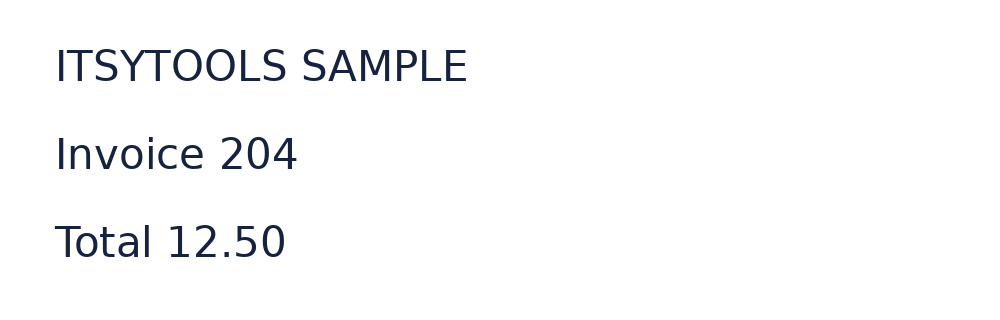
Verwacht resultaat
ITSYTOOLS SAMPLE
Invoice 204
Total 12.50
Controleer of ITSYTOOLS SAMPLE, Invoice 204 en Total 12.50 aanwezig zijn en de getallen overeenkomen. Spaties en regeleinden kunnen verschillen. Corrigeer elk verschil voordat je de tekst in een ander document gebruikt.
Vragen en probleemoplossing
Waarom zijn letters of cijfers verkeerd?
OCR leidt tekst af uit zichtbare pixels. Probeer een duidelijkere scan, snijd dichter rond de tekst bij en kies de juiste taal. Controleer altijd vergelijkbare tekens zoals O en 0, vooral in rekeningnummers en bedragen.
Waarom staat de tekst in de verkeerde volgorde?
Kolommen, formulieren en tabellen kunnen de leesvolgorde verstoren. Herken telkens één bijgesneden gedeelte en bouw de structuur zelf opnieuw op. Een download als platte tekst behoudt geen spreadsheetcellen of de oorspronkelijke pagina-opmaak.
Waarom stopt de herkenning of start deze niet?
Het downloaden van een model, het starten van een verwerkingsproces of een afbeelding die veel geheugen vraagt, kan mislukken. Controleer je verbinding voor de eerste download van de engine, probeer een kleinere afbeelding of reeks en probeer het opnieuw. Voltooide resultaten kunnen na annuleren beschikbaar blijven.