IMAGE → TEXT · OCR
Immagine in testo — OCR privato
Estrai il testo da foto e schermate. Copialo o scarica un file di testo, tutto nel browser.
Aggiungi immagini
JPG · PNG · WebP · BMP
Puoi anche incollare una schermata con Ctrl+V o ⌘V. Se gli appunti non sono accessibili, scegli un file immagine.
Fino a 20 immagini, 20 MB per file, 100 MB totali e 40 megapixel per immagine.
Scegli la lingua delle immagini. Una nuova estrazione sostituisce i risultati.
Il tuo testo
Il testo estratto apparirà qui. Aggiungi un’immagine per iniziare.
Ideale per testo stampato nitido e schermate. Scrittura a mano e impaginazioni complesse possono dare risultati scarsi. Controlla e modifica il testo prima di usarlo.
Immagini e testo restano sul tuo dispositivo. Strumenti e file di lingua vengono caricati da ItsyTools. Solo i file di lingua vengono memorizzati nella cache; lo strumento non salva immagini o testo.
Estrai e controlla il testo di un'immagine
Usa un OCR privato per trasformare uno screenshot, una fotografia o una pagina scansionata in testo che puoi copiare o salvare. Il riconoscimento viene eseguito sul tuo dispositivo. Funziona meglio con testo stampato chiaro; il risultato è una trascrizione da controllare, non una garanzia che ogni carattere, tabella o ordine di lettura sia corretto.
Passo dopo passo
- Aggiungi immagini JPG, PNG, WebP o BMP, oppure incolla un'immagine quando il browser consente l'accesso agli appunti. Seleziona la lingua del testo nell'immagine; questa impostazione è indipendente dalla lingua dell'interfaccia del sito.
- Avvia il riconoscimento e attendi mentre il motore si carica ed elabora le immagini. Tieni aperta la scheda. Seleziona ogni risultato del gruppo e confronta nomi, date, importi e punteggiatura con l'immagine di origine.
- Correggi il testo riconosciuto prima di copiarlo o scaricarlo. Salva un risultato come testo oppure usa il download del testo combinato per i file completati. Conserva le immagini originali finché non hai controllato la trascrizione.
Impostazioni e limiti
- Lingua di riconoscimento e caricamento
- Scegli il modello corrispondente al testo stampato. Al primo utilizzo, il sito fornisce al browser il motore OCR e il modello linguistico; questo download non carica le tue immagini sul sito. Le risorse nella cache non garantiscono che ogni lingua funzioni offline.
- Limiti di ingresso
- Aggiungi al massimo 20 immagini, di massimo 20.000.000 byte ciascuna e 100.000.000 byte in totale. Un'immagine non deve superare 40.000.000 pixel o 20.000 pixel su ciascun lato. I file PDF non sono accettati direttamente; usa prima PDF in immagine.
- Precisione e ridimensionamento
- Prima del riconoscimento, le immagini grandi vengono ridotte a un massimo di 3.200 pixel sul lato più lungo e circa 8.000.000 pixel. Ritaglia le aree irrilevanti e usa testo diritto, nitido e ad alto contrasto. Scrittura a mano, riflessi, colonne e tabelle possono dare risultati inaffidabili.
Esempio pratico
Scarica ocr-sample.png e seleziona l'inglese come lingua di riconoscimento. Esegui l'OCR e confronta la trascrizione con ocr-expected.txt; l'esempio contiene 3 righe di testo stampato chiaro.
Scarica i file di esempio
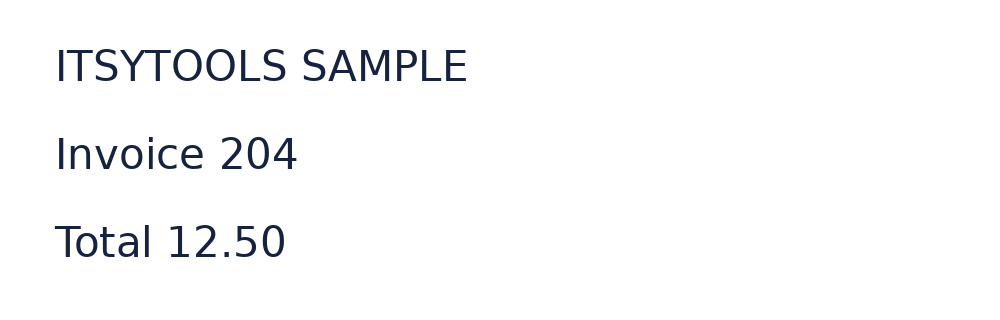
Risultato atteso
ITSYTOOLS SAMPLE
Invoice 204
Total 12.50
Controlla che siano presenti ITSYTOOLS SAMPLE, Invoice 204 e Total 12.50 e che i numeri corrispondano. Gli spazi e le interruzioni di riga possono variare. Correggi ogni differenza prima di usare il testo in un altro documento.
Domande e risoluzione dei problemi
Perché alcune lettere o alcuni numeri sono sbagliati?
L'OCR deduce il testo dai pixel visibili. Prova una scansione più chiara, ritaglia più vicino al testo e scegli la lingua corretta. Controlla sempre caratteri simili come O e 0, soprattutto nei numeri di conto e negli importi.
Perché il testo è nell'ordine sbagliato?
Colonne, moduli e tabelle possono confondere l'ordine di lettura. Riconosci una sezione ritagliata alla volta e ricostruisci la struttura manualmente. Un download in testo semplice non conserva le celle di un foglio di calcolo o l'impaginazione originale della pagina.
Perché il riconoscimento si interrompe o non si avvia?
Il download di un modello, l'avvio di un processo di elaborazione o un'immagine che richiede molta memoria possono fallire. Controlla la connessione per il download iniziale del motore, prova un'immagine o un gruppo più piccolo e riprova. I risultati completati possono restare disponibili dopo l'annullamento.