Unisci immagini e PDF sotto 1 MB
Unisci una breve relazione sui dessert e due foto in un unico PDF. Segui l’esempio, imposta un limite di 1 MB e controlla il documento prima di caricarlo.
I file di esempio
Scarica questi tre file. La relazione descrive i dessert nelle foto. Il PDF finale deve mostrare prima la relazione, poi l’immagine A e l’immagine B. La relazione di esempio è in inglese.
1. Relazione sui dessert
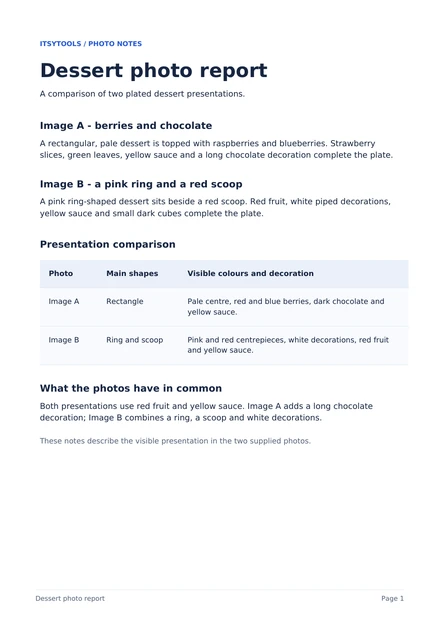 dessert-report.pdf
2. Immagine A
 dessert-a.jpg
3. Immagine B
 dessert-b.jpg
Passo dopo passo
Lo strumento può comprimere le foto per rispettare il limite. Il contenuto dei PDF esistenti non può essere compresso, quindi un PDF grande può impedire al file unito di rientrare nel limite.
- Scarica la relazione e le due foto. Apri Combine & Fit PDF e seleziona i file con «Scegli i file».
- Usa le frecce nell’elenco per mettere dessert-report.pdf al primo posto, dessert-a.jpg al secondo e dessert-b.jpg al terzo. Le frecce spostano file interi; le pagine di un PDF restano insieme.
- Imposta «Dimensione massima del PDF» su 1 e scegli MB. Il limite riguarda il PDF completo, non ogni singola foto.
- Imposta «Formato pagina PDF» su A4 e lascia selezionato «Mantieni le dimensioni originali delle pagine PDF». La relazione mantiene il formato originale delle pagine; le foto usano pagine A4 con lo stesso orientamento.
- Fai clic su «Crea PDF» e attendi il risultato. Se lo strumento non riesce a rispettare il limite, consulta i consigli per la risoluzione dei problemi qui sotto.
- Fai clic su «Scarica PDF». Apri il PDF salvato e controlla tutte e tre le pagine prima di caricarlo.
Controlla prima del caricamento
- Il PDF ha tre pagine in quest’ordine: relazione sui dessert, immagine A, immagine B.
- Il testo della relazione è selezionabile. Controlla che le descrizioni e la tabella comparativa siano leggibili.
- Le foto sono abbastanza nitide a una dimensione di visualizzazione normale. Osserva i frutti, le decorazioni e i bordi dei piatti.
- Il PDF scaricato rispetta il limite del modulo e gli eventuali requisiti sul numero e sul formato delle pagine.
Domande e risoluzione dei problemi
Il PDF è ancora troppo grande
Lo strumento comprime le foto, ma non può ridurre il contenuto dei PDF esistenti. Prova foto di partenza più piccole, elimina i file inutili o aumenta il limite se il modulo lo consente. Per rimuovere pagine da un PDF, usa Organize PDF e aggiungi poi il file modificato.
Le pagine sono nell’ordine sbagliato
Controlla l’elenco dei file prima di creare il PDF. In questo esempio, metti prima la relazione, poi l’immagine A e infine l’immagine B. Le frecce spostano file interi. Per riordinare singole pagine all’interno di un PDF, usa prima Organize PDF.
Il modulo di caricamento rifiuta ancora il mio PDF
Verifica le regole esatte su dimensione del file, numero di pagine e formato delle pagine. Lo strumento usa unità decimali: 1 MB equivale a 1.000.000 byte e 1 KB a 1.000 byte. Il limite include l’intero PDF e i suoi dati di documento, non solo le foto. Se il modulo richiede un file rigorosamente inferiore a 1 MB, scegli un obiettivo un po’ più basso, per esempio 990 KB.
I link o i campi modulo del PDF non funzionano più
Lascia selezionato «Mantieni le dimensioni originali delle pagine PDF» e verifica i link e i campi modulo nel file scaricato. Se disattivi l’opzione, le pagine PDF esistenti vengono adattate al formato di carta scelto, ma i loro link e campi modulo non vengono conservati.
Facoltativo: esamina il risultato di esempio
Questo esempio usa gli stessi tre file, la relazione al primo posto, un limite di 1 MB, pagine A4 e l’opzione «Mantieni le dimensioni originali delle pagine PDF» attiva.
| Formato / modalità | Dimensioni / pagine | Byte |
|---|---|---|
| 3 | 952473 |
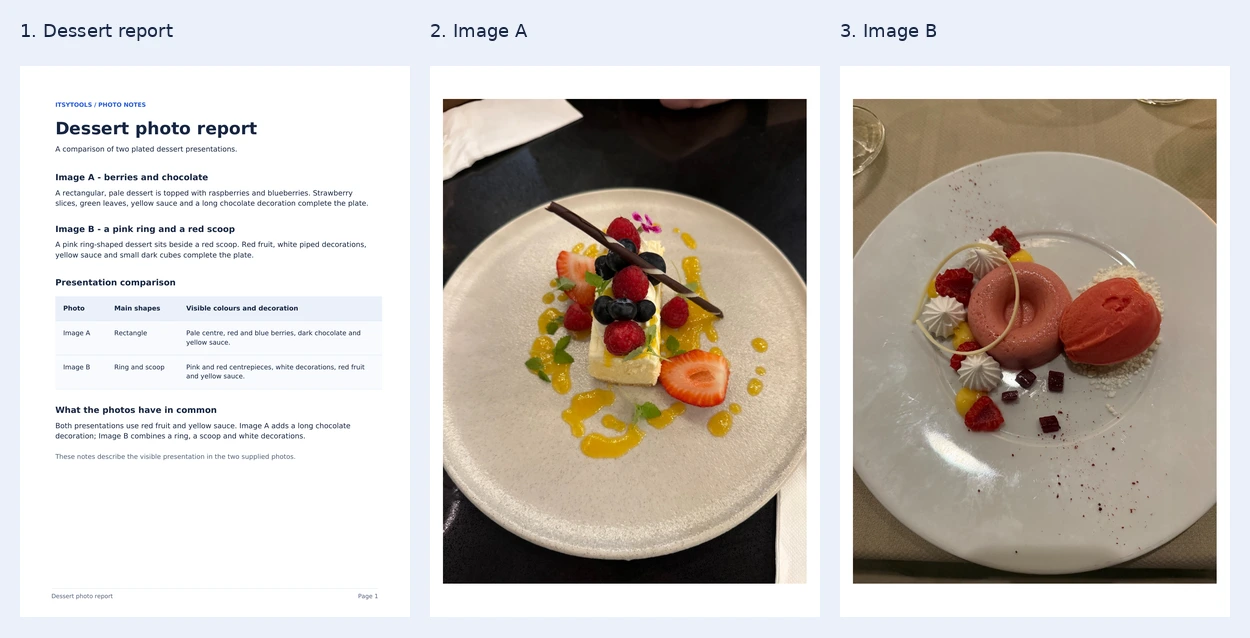
Il PDF di esempio è stato generato con il codice di esportazione dello strumento e un codificatore di immagini di riferimento. L’immagine qui sotto mostra le pagine renderizzate. Il browser può produrre un file di dimensioni diverse.