IMAGE → TEXT · OCR
Image en texte — OCR privé
Extrayez le texte de photos et de captures d’écran. Copiez-le ou téléchargez un fichier texte, dans votre navigateur.
Ajouter des images
JPG · PNG · WebP · BMP
Vous pouvez aussi coller une capture d’écran avec Ctrl+V ou ⌘V. Si le presse-papiers est inaccessible, choisissez un fichier image.
Jusqu’à 20 images, 20 Mo par fichier, 100 Mo au total et 40 mégapixels par image.
Choisissez la langue des images. Une nouvelle extraction remplace les résultats.
Votre texte
Le texte extrait apparaîtra ici. Ajoutez une image pour commencer.
Idéal pour les textes imprimés nets et les captures d’écran. L’écriture manuscrite et les mises en page complexes peuvent être mal reconnues. Vérifiez et corrigez le résultat avant utilisation.
Les images et le texte restent sur votre appareil. Les outils et fichiers de langue proviennent d’ItsyTools. Seuls les fichiers de langue sont mis en cache ; cet outil n’enregistre ni vos images ni votre texte.
Extraire et vérifier le texte d'une image
Utilisez une OCR privée pour transformer une capture d'écran, une photographie ou une page numérisée en texte à copier ou à enregistrer. La reconnaissance s'effectue sur votre appareil. Elle fonctionne mieux avec du texte imprimé net ; le résultat est une transcription à relire, pas une garantie que chaque caractère, tableau ou ordre de lecture est correct.
Étape par étape
- Ajoutez des images JPG, PNG, WebP ou BMP, ou collez une image lorsque votre navigateur autorise l'accès au presse-papiers. Sélectionnez la langue du texte dans l'image ; ce réglage est indépendant de la langue de l'interface du site.
- Lancez la reconnaissance et attendez que le moteur se charge et traite les images. Gardez l'onglet ouvert. Sélectionnez chaque résultat du lot et comparez les noms, les dates, les montants et la ponctuation à l'image source.
- Corrigez le texte reconnu avant de le copier ou de le télécharger. Enregistrez un résultat au format texte ou utilisez le téléchargement du texte combiné pour les fichiers terminés. Conservez les images d'origine jusqu'à ce que vous ayez vérifié la transcription.
Réglages et limites
- Langue de reconnaissance et chargement
- Choisissez le modèle correspondant au texte imprimé. Lors de la première utilisation, le site fournit le moteur OCR et le modèle linguistique à votre navigateur ; ce téléchargement n'est pas un téléversement de vos images. Les ressources en cache ne garantissent pas que toutes les langues fonctionneront hors ligne.
- Limites d'entrée
- Ajoutez au maximum 20 images, de 20 000 000 octets chacune et 100 000 000 octets au total maximum. Une image ne doit pas dépasser 40 000 000 pixels ni 20 000 pixels sur un côté. Les fichiers PDF ne sont pas acceptés directement ; utilisez d'abord PDF vers image.
- Précision et redimensionnement
- Avant la reconnaissance, les grandes images sont réduites à 3 200 pixels maximum sur leur côté le plus long et à environ 8 000 000 pixels. Recadrez les zones inutiles et utilisez du texte droit, net et bien contrasté. L'écriture manuscrite, les reflets, les colonnes et les tableaux peuvent donner des résultats peu fiables.
Exemple détaillé
Téléchargez ocr-sample.png et sélectionnez l'anglais comme langue de reconnaissance. Lancez l'OCR et comparez la transcription à ocr-expected.txt ; l'exemple contient 3 lignes de texte imprimé net.
Télécharger les fichiers d'exemple
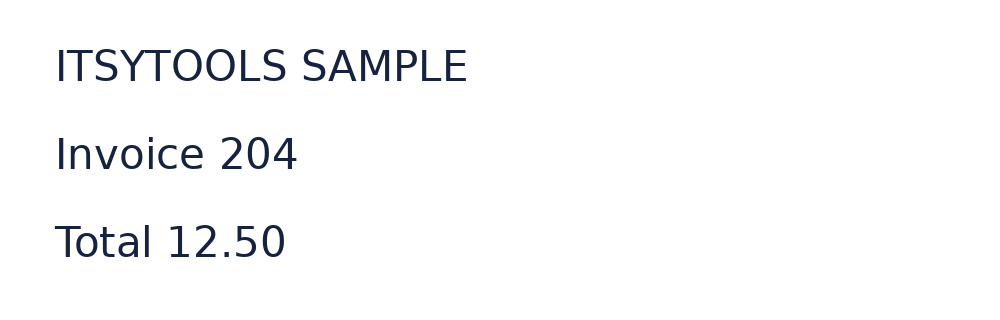
Résultat attendu
ITSYTOOLS SAMPLE
Invoice 204
Total 12.50
Vérifiez que ITSYTOOLS SAMPLE, Invoice 204 et Total 12.50 sont présents et que les nombres correspondent. Les espaces et les sauts de ligne peuvent varier. Corrigez toute différence avant d'utiliser le texte dans un autre document.
Questions et dépannage
Pourquoi certaines lettres ou certains chiffres sont-ils erronés ?
L'OCR déduit le texte des pixels visibles. Essayez une numérisation plus nette, recadrez plus près du texte et choisissez la bonne langue. Vérifiez toujours les caractères similaires comme O et 0, surtout dans les numéros de compte et les montants.
Pourquoi le texte est-il dans le mauvais ordre ?
Les colonnes, les formulaires et les tableaux peuvent perturber l'ordre de lecture. Reconnaissez une section recadrée à la fois et reconstruisez vous-même la structure. Un téléchargement en texte brut ne conserve ni les cellules d'un tableur ni la mise en page d'origine.
Pourquoi la reconnaissance s'arrête-t-elle ou ne démarre-t-elle pas ?
Le téléchargement d'un modèle, le démarrage d'un processus de traitement ou une image exigeant beaucoup de mémoire peuvent échouer. Vérifiez votre connexion pour le téléchargement initial du moteur, essayez une image ou un lot plus petit, puis réessayez. Les résultats terminés peuvent rester disponibles après l'annulation.