IMAGE → TEXT · OCR
Bild zu Text — private OCR
Text aus Fotos und Screenshots extrahieren. Kopieren oder als Textdatei herunterladen, direkt im Browser.
Bilder hinzufügen
JPG · PNG · WebP · BMP
Du kannst auch einen Screenshot mit Strg+V oder ⌘V einfügen. Wähle eine Bilddatei, wenn kein Zugriff auf die Zwischenablage möglich ist.
Bis zu 20 Bilder, je 20 MB, insgesamt 100 MB und 40 Megapixel pro Bild.
Wähle die Sprache in den Bildern. Eine erneute Erkennung ersetzt die Ergebnisse.
Dein Text
Der erkannte Text erscheint hier. Füge zuerst ein Bild hinzu.
Am besten für klaren Drucktext und Screenshots. Handschrift und komplexe Layouts werden möglicherweise schlecht erkannt. Prüfe und bearbeite den Text vor der Verwendung.
Bilder und Text bleiben auf deinem Gerät. Erkennungswerkzeuge und Sprachdateien werden von ItsyTools geladen. Nur Sprachdateien werden zwischengespeichert; das Tool speichert deine Bilder und Texte nicht.
Text aus einem Bild extrahieren und prüfen
Nutzen Sie private OCR, um einen Screenshot, ein Foto oder eine gescannte Seite in Text umzuwandeln, den Sie kopieren oder speichern können. Die Erkennung läuft auf Ihrem Gerät. Sie funktioniert am besten mit klarem gedrucktem Text. Das Ergebnis ist eine zu prüfende Abschrift und keine Garantie, dass jedes Zeichen, jede Tabelle oder die Lesereihenfolge korrekt ist.
Schritt für Schritt
- Fügen Sie JPG-, PNG-, WebP- oder BMP-Bilder hinzu oder fügen Sie ein Bild aus der Zwischenablage ein, wenn Ihr Browser den Zugriff darauf erlaubt. Wählen Sie die Sprache des Texts im Bild. Diese Einstellung ist unabhängig von der Oberflächensprache der Website.
- Starten Sie die Erkennung und warten Sie, während die Engine geladen wird und die Bilder verarbeitet. Lassen Sie den Tab geöffnet. Wählen Sie jedes Ergebnis des Stapels aus und vergleichen Sie Namen, Daten, Beträge und Satzzeichen mit dem Quellbild.
- Korrigieren Sie den erkannten Text, bevor Sie ihn kopieren oder herunterladen. Speichern Sie ein Ergebnis als Text oder nutzen Sie den gemeinsamen Textdownload für fertig verarbeitete Dateien. Bewahren Sie die Originalbilder auf, bis Sie die Abschrift geprüft haben.
Einstellungen und Grenzen
- Erkennungssprache und Laden
- Wählen Sie das Modell, das zum gedruckten Text passt. Bei der ersten Verwendung stellt die Website Ihrem Browser die OCR-Engine und das Sprachmodell bereit. Dieser Download ist kein Upload Ihrer Bilder. Zwischengespeicherte Dateien garantieren nicht, dass jede Sprache offline funktioniert.
- Eingabegrenzen
- Fügen Sie höchstens 20 Bilder mit jeweils bis zu 20.000.000 Bytes und insgesamt höchstens 100.000.000 Bytes hinzu. Ein Bild darf 40.000.000 Pixel oder 20.000 Pixel an einer Kante nicht überschreiten. PDF-Dateien werden nicht direkt akzeptiert; nutzen Sie zuerst PDF zu Bild.
- Genauigkeit und Größenänderung
- Vor der Erkennung werden große Bilder auf höchstens 3.200 Pixel an der längsten Seite und etwa 8.000.000 Pixel verkleinert. Schneiden Sie unwichtige Bereiche weg und verwenden Sie geraden, scharfen und kontrastreichen Text. Handschrift, Spiegelungen, Spalten und Tabellen können unzuverlässige Ergebnisse liefern.
Durchgerechnetes Beispiel
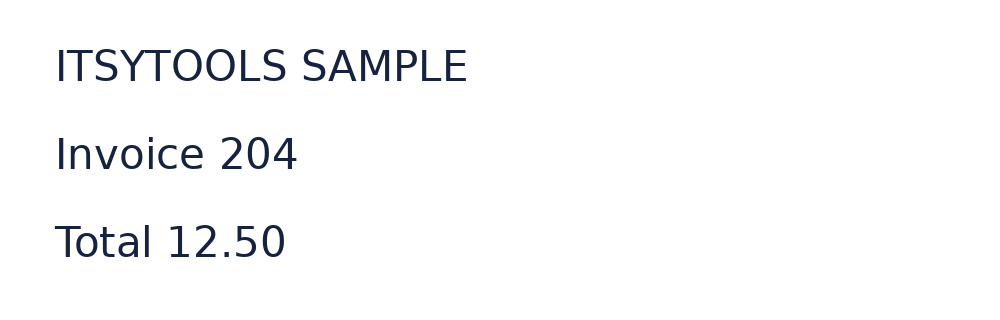
Laden Sie ocr-sample.png herunter und wählen Sie Englisch als Erkennungssprache. Führen Sie OCR aus und vergleichen Sie die Abschrift mit ocr-expected.txt. Das Beispiel enthält 3 Zeilen klaren gedruckten Texts.
Beispieldateien herunterladen
Erwartetes Ergebnis
ITSYTOOLS SAMPLE
Invoice 204
Total 12.50
Prüfen Sie, dass ITSYTOOLS SAMPLE, Invoice 204 und Total 12.50 enthalten sind und die Zahlen übereinstimmen. Leerzeichen und Zeilenumbrüche können abweichen. Korrigieren Sie Unterschiede, bevor Sie den Text in einem anderen Dokument verwenden.
Fragen und Fehlerbehebung
Warum sind Buchstaben oder Zahlen falsch?
OCR erschließt den Text aus sichtbaren Pixeln. Versuchen Sie einen klareren Scan, schneiden Sie näher am Text zu und wählen Sie die richtige Sprache. Prüfen Sie ähnliche Zeichen wie O und 0 immer, insbesondere in Kontonummern und Beträgen.
Warum steht der Text in der falschen Reihenfolge?
Spalten, Formulare und Tabellen können die Lesereihenfolge durcheinanderbringen. Lassen Sie jeweils einen zugeschnittenen Abschnitt erkennen und bauen Sie die Struktur selbst wieder auf. Ein Download als reiner Text erhält weder Tabellenzellen noch das ursprüngliche Seitenlayout.
Warum stoppt die Erkennung oder startet nicht?
Ein Modelldownload, der Start eines Verarbeitungsprozesses oder ein speicherintensives Bild können fehlschlagen. Prüfen Sie Ihre Verbindung für den ersten Download der Engine, versuchen Sie ein kleineres Bild oder einen kleineren Stapel und starten Sie erneut. Fertige Ergebnisse können nach einem Abbruch weiterhin verfügbar sein.