PDF → JPG · PNG · WebP
PDF'den görsele
PDF sayfalarını JPG, PNG veya WebP'ye dönüştür. Sayfaları ve çözünürlüğü seç. Dosya cihazında kalır.
PDF ekle
100 MB altında ve en fazla 300 sayfalık bir PDF seç.
Önizleme
Sayfa önizlemesi burada görünecek.
PDF tarayıcında kalır. Dışa aktarılan her sayfa görsel olur; seçilebilir PDF metni korunmaz.
PDF sayfalarını kullanılabilir görsellere dönüştürün
Bir PDF sayfasını resim olarak paylaşmak veya görselleri kabul eden bir belgeye yerleştirmek için bu dönüştürücüyü kullanın. Sayfalar cihazınızda JPG, PNG veya WebP olarak işlenir. Sonuç, seçilebilir PDF metni, bağlantılar veya düzenlenebilir nesneler yerine pikseller içerir; bu özellikler önemliyse özgün PDF dosyasını saklayın.
Adım adım
- Bir PDF açın ve önizleme oklarıyla sayfalarını kontrol edin. Tüm sayfaları, geçerli sayfayı veya 1-3, 5 gibi özel bir aralığı seçin. Aralıklar, sayfalara basılı numaraları değil dosyadaki sayfa konumlarını belirtir.
- Net metin ve diyagramlar için PNG, fotoğraflar ve daha küçük dosyalar için JPG/WebP seçin. Çözünürlüğü ve JPG/WebP için kaliteyi ayarlayın. Dışa aktarmadan önce gösterilen piksel boyutlarını kontrol edin.
- Görselleri indirin. Tek bir seçili sayfa doğrudan indirilir; birden fazla sayfa, dosya adlarında sayfa numaraları bulunan bir ZIP içinde indirilir. Sonucu normal görüntüleme boyutunda açın ve küçük metinleri inceleyin.
Ayarlar ve sınırlar
- Çözünürlük
- 1×, PDF'nin her inçi için 72 piksele karşılık gelir; 2× her boyutu iki katına çıkarır ve piksel sayısı yaklaşık 4× olur. Daha yüksek çözünürlük küçük metinleri iyileştirir ancak daha fazla bellek gerektirir. Taramada bulunmayan ayrıntıları geri getiremez.
- Biçim ve kalite
- JPG ve WebP kalitesi 40% ile 100% arasında değişir. PNG kayıpsızdır ve kalite kaydırıcısı yoktur. Saydam PDF alanları da dâhil olmak üzere tüm sayfalar beyaz zemin üzerinde işlenir. WebP'nin kullanılabilirliği tarayıcınıza bağlıdır.
- Girdi ve dışa aktarma sınırları
- En fazla 100.000.000 bayt ve 300 sayfa içeren bir PDF açın. Bir görselin herhangi bir kenarı 12.000 pikseli, toplam piksel sayısı ise 24.000.000 pikseli aşamaz. Kodlanmış görseller 300.000.000 baytı aşarsa çok sayfalı dışa aktarma durur.
Uygulamalı örnek
Sayfaları 612 × 792 PDF noktası ölçüsünde olan 2 sayfalık guide-document.pdf belgesini indirin. Özel aralık olarak 2, biçim olarak PNG ve çözünürlük olarak 2× seçin, ardından seçili sayfayı indirin.
Örnek dosyaları indirin
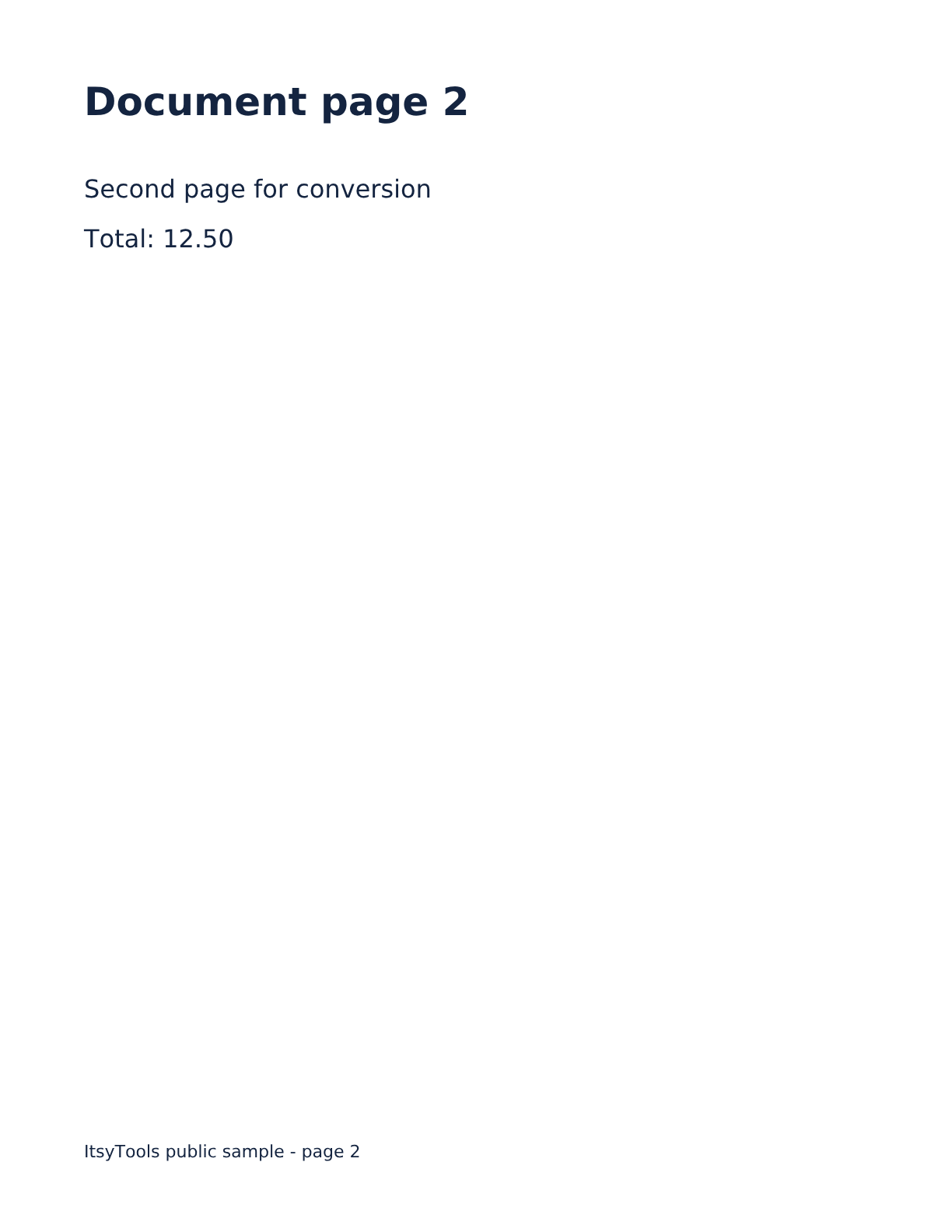
Örnek girdi
612 × 792 pt · [2] · PNG · 2×Beklenen sonuç
1224 × 1584 px · PNGBeklenen sonuç, ikinci sayfayı içeren 1.224 × 1.584 boyutunda tek bir PNG'dir. Bunu guide-document-page-002.png ile karşılaştırın. Bunun yerine tüm sayfaları seçmek, 2 adet numaralandırılmış görsel içeren bir ZIP oluşturur.
Sorular ve sorun giderme
İndirilen dosya neden düzenlenebilir metin yerine bir görsel?
Görüntü oluşturma, görünür sayfayı pikseller olarak korur. Kaynak PDF'de aranabilir metin varsa PDF'den Word'e, OCR gerektiren bir görsel içinse Görselden Metne aracını kullanın; düzen ve tanıma farklılık gösterebileceği için ortaya çıkan metni kontrol edin.
Önizleme çalışırken dışa aktarma neden başarısız oluyor?
Önizleme, dışa aktarılan görselden daha küçüktür. Yüksek çözünürlüklü bir çizim alanı veya ZIP bellek ya da dışa aktarma sınırlarını aştığında çözünürlüğü düşürün, daha az sayfa seçin veya JPG/WebP kullanın.
Parola korumalı PDF neden reddediliyor?
Bu araçta parola girme iş akışı yoktur. Dosyayı güvenilir bir PDF uygulamasında açın ve buna yetkiniz varsa erişilebilir bir kopyasını kaydedin. Bozuk veya desteklenmeyen PDF dosyaları da görüntülenemeyebilir.