PDF → JPG · PNG · WebP
PDF в изображение
Преобразуйте страницы PDF в JPG, PNG или WebP. Выберите страницы и разрешение. Файл остаётся на вашем устройстве.
Добавить PDF
Выберите PDF до 100 МБ, не более 300 страниц.
Предпросмотр
Здесь появится предварительный просмотр страницы.
PDF остаётся в браузере. Каждая экспортированная страница становится изображением; выделяемый текст PDF не сохраняется.
Преобразуйте страницы PDF в изображения для дальнейшего использования
Используйте этот конвертер, чтобы поделиться страницей PDF как изображением или вставить её в документ, поддерживающий изображения. Страницы локально отрисовываются в JPG, PNG или WebP. Результат содержит пиксели, а не выделяемый текст PDF, ссылки или редактируемые объекты; сохраните исходный PDF, если эти возможности важны.
Пошаговая инструкция
- Откройте PDF и проверьте его страницы с помощью стрелок предпросмотра. Выберите все страницы, текущую страницу или свой диапазон, например 1-3, 5. Диапазоны соответствуют позициям страниц в файле, а не напечатанным на них номерам.
- Выберите PNG для чёткого текста и диаграмм или JPG/WebP для фотографий и меньших файлов. Задайте разрешение, а для JPG/WebP также качество. Перед экспортом проверьте показанные размеры в пикселях.
- Скачайте изображения. Одна выбранная страница скачивается напрямую; несколько страниц скачиваются в ZIP с номерами страниц в именах файлов. Откройте результат в обычном размере просмотра и проверьте мелкий текст.
Настройки и ограничения
- Разрешение
- 1× соответствует 72 пикселям на дюйм PDF; 2× удваивает каждый размер и использует примерно в 4× больше пикселей. Более высокое разрешение улучшает мелкий текст, но требует больше памяти. Оно не может восстановить детали, отсутствующие на скане.
- Формат и качество
- Качество JPG и WebP можно задать от 40% до 100%. PNG — формат без потерь, у него нет ползунка качества. Все страницы отрисовываются на белом фоне, включая прозрачные области PDF. Доступность WebP зависит от браузера.
- Ограничения входных данных и экспорта
- Откройте один PDF размером до 100 000 000 байт и с количеством страниц до 300. Изображение не должно превышать 12 000 пикселей по любой стороне или 24 000 000 пикселей всего. Экспорт нескольких страниц останавливается, если закодированные изображения превышают 300 000 000 байт.
Разбор примера
Скачайте guide-document.pdf — документ с 2 страницами размером 612 × 792 пункта PDF. Выберите свой диапазон 2, PNG и разрешение 2×, затем скачайте выбранную страницу.
Скачать файлы примера
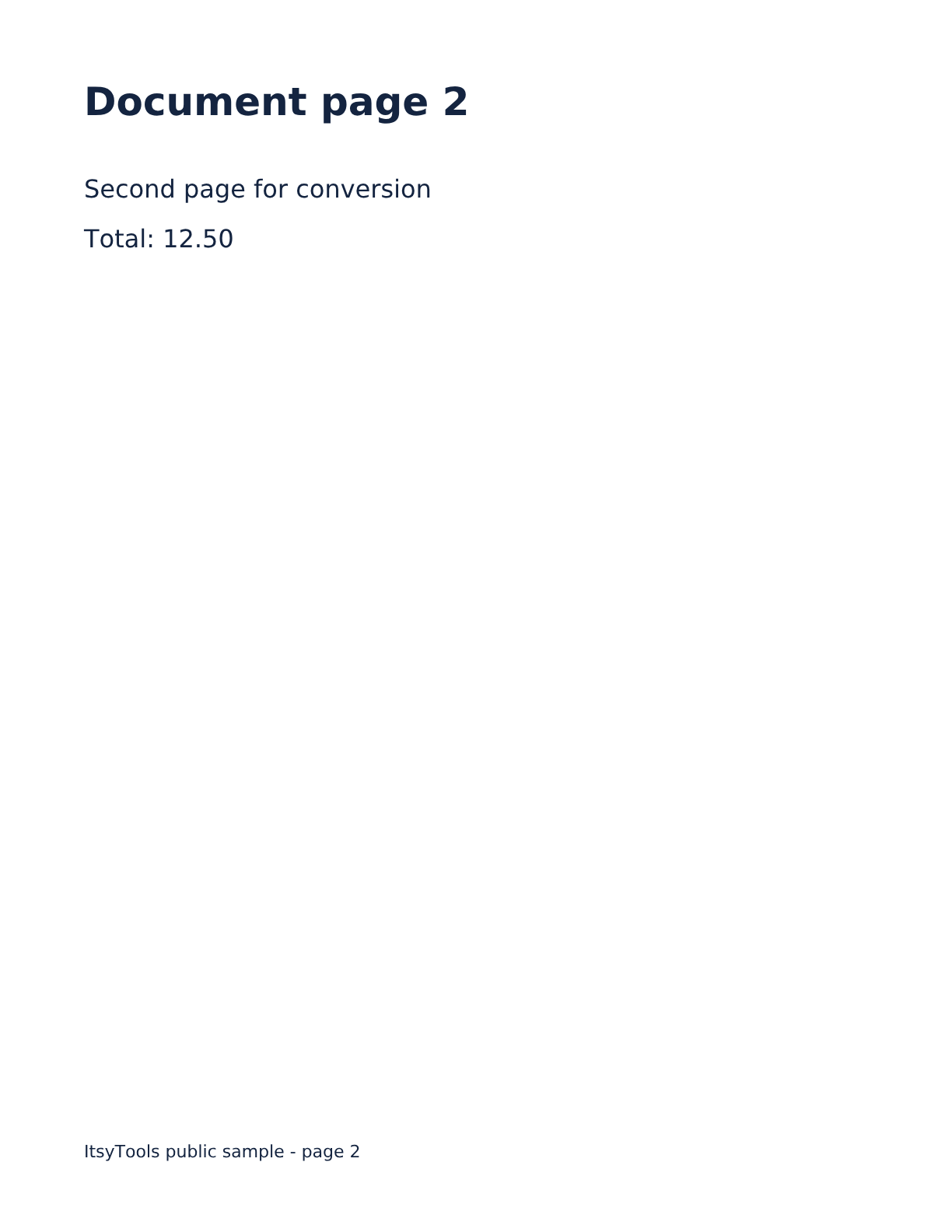
Пример исходных данных
612 × 792 pt · [2] · PNG · 2×Ожидаемый результат
1224 × 1584 px · PNGОжидаемый результат — один PNG размером 1 224 × 1 584, содержащий вторую страницу. Сравните его с guide-document-page-002.png. При выборе всех страниц вместо этого создаётся ZIP с 2 пронумерованными изображениями.
Вопросы и устранение неполадок
Почему скачивается изображение, а не редактируемый текст?
Отрисовка сохраняет видимую страницу в виде пикселей. Используйте PDF в Word, если исходный PDF содержит текст, по которому можно искать, или Изображение в текст, если изображению требуется OCR; проверьте полученный текст, поскольку макет и распознанные символы могут отличаться.
Почему экспорт завершается ошибкой, хотя предпросмотр работает?
Предпросмотр меньше, чем экспорт. Уменьшите разрешение, выберите меньше страниц или используйте JPG/WebP, если холст высокого разрешения или ZIP превышает ограничения памяти или экспорта.
Почему PDF, защищённый паролем, отклоняется?
В этом инструменте нет возможности ввести пароль. Откройте файл в надёжном приложении для PDF и сохраните доступную копию, если у вас есть на это разрешение. Повреждённые или неподдерживаемые PDF также могут не отрисовываться.