JPG · PNG · WEBP · GIF
صانع الميمات
أضف نصًا إلى صورة أو GIF متحرك. نزّلها بخصوصية في متصفحك.
صورة أو GIF
JPG · PNG · WebP · GIF
التعليقات
حدد النص في المعاينة واسحبه لنقله.
معاينة
ارفع صورة أو GIF للبدء.
تبقى الملفات على جهازك.
حافظ على وضوح نص الميم في الصور وGIF
أضف نصوصاً علوية وسفلية وإضافية إلى صورة ثابتة أو GIF متحرك. يحافظ النص المتراكب على مساحة الصورة؛ وتضيف أشرطة النص مساحة أعلى أو أسفل. استخدم صوراً مسموحاً لك بمشاركتها.
خطوة بخطوة
- افتح JPG أو PNG أو WebP أو GIF. أضف نصوصاً قصيرة ثم اختر النص الذي تريد تنسيقه.
- اضبط الخط والمحيط واللون والموضع. اسحب النص المتراكب أو استخدم منزلقات الموضع؛ واختر الأشرطة حين يغطي النص الموضوع.
- اختر تنسيق الإخراج للصورة الثابتة. ولـ GIF اختر أقصى حافة ونزّل الناتج المتحرك.
الإعدادات والحدود
- حجم النص والتفاف السطور
- يتبع حجم النص عرض الصورة وتلتف السطور الطويلة. اختصر النص قبل تكبيره إذا كان يغطي الصورة.
- التراكب أو الأشرطة
- تظهر النصوص المتراكبة على الصورة. تزيد الأشرطة العلوية والسفلية ارتفاع الإخراج وتحافظ على توسيط هذه النصوص.
- التصدير المتحرك
- يُصدّر إدخال GIF بصيغة GIF مع النصوص على كل إطار. تُحفظ أزمنة الإطارات وعدد التكرارات؛ وقد تتغير ألوان اللوحة.
مثال تطبيقي
افتح animation-sample.gif وأضف SAMPLE كنص علوي متراكب. يحتوي الإدخال على 2 من الإطارات على مساحة 320 × 160.
تنزيل ملفات المثال

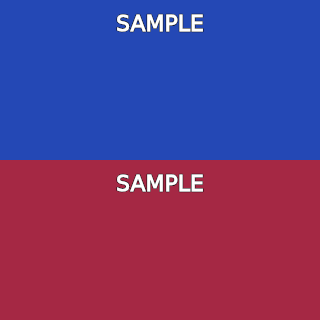
مدخلات المثال
GIF · 2 · 320 × 160 px · SAMPLEالنتيجة المتوقعة
GIF · 2 · 320 × 160 pxيحافظ مثال التصدير على 2 من الإطارات بحجم 320 × 160 ويضع النص على كليهما. أوقف المعاينة مؤقتاً لفحص الموضع.
الأسئلة وحل المشكلات
لماذا يبدو الخط الذي اخترته مختلفاً؟
تعتمد الخطوط على المتاح في الجهاز والبدائل. افحص النتيجة المنزلة على الجهاز الذي ينفذ التصدير.
لماذا يُرفض ملف متحرك؟
لفك GIF حدود للملف والصورة والإطارات. جرّب GIF أقصر أو أصغر؛ ولا يُدعم WebP المتحرك كرسوم متحركة.
لماذا تغيرت ألوان GIF المصدّر؟
يكمّم تصدير GIF الألوان إلى لوحة. قد تتغير التدرجات والشفافية؛ افحص الحركة قبل مشاركتها.