IMAGE → TEXT · OCR
Imagem para texto — OCR privado
Extraia texto de fotos e capturas de ecrã. Copie-o ou descarregue um ficheiro de texto, tudo no navegador.
Adicionar imagens
JPG · PNG · WebP · BMP
Também pode colar uma captura de ecrã com Ctrl+V ou ⌘V. Se não tiver acesso à área de transferência, escolha um ficheiro de imagem.
Até 20 imagens, 20 MB por ficheiro, 100 MB no total e 40 megapíxeis por imagem.
Escolha o idioma das imagens. Uma nova extração substitui os resultados.
O seu texto
O texto extraído aparecerá aqui. Adicione uma imagem para começar.
Ideal para texto impresso nítido e capturas de ecrã. A escrita à mão e os esquemas complexos podem dar maus resultados. Verifique e edite o texto antes de o usar.
As imagens e o texto ficam no seu dispositivo. As ferramentas e os ficheiros de idioma são carregados do ItsyTools. Só os ficheiros de idioma são guardados em cache; esta ferramenta não guarda as suas imagens nem o seu texto.
Extrair e verificar texto de uma imagem
Use OCR privado para transformar uma captura de ecrã, fotografia ou página digitalizada em texto que pode copiar ou guardar. O reconhecimento é executado no seu dispositivo. Funciona melhor com texto impresso nítido; o resultado é uma transcrição a rever, não uma garantia de que todos os carateres, tabelas ou a ordem de leitura estejam corretos.
Passo a passo
- Adicione imagens JPG, PNG, WebP ou BMP, ou cole uma imagem quando o navegador permitir o acesso à área de transferência. Selecione o idioma do texto na imagem; esta definição é independente do idioma da interface do site.
- Inicie o reconhecimento e aguarde enquanto o motor é carregado e processa as imagens. Mantenha o separador aberto. Selecione cada resultado do conjunto e compare nomes, datas, valores e pontuação com a imagem de origem.
- Corrija o texto reconhecido antes de o copiar ou transferir. Guarde um resultado como texto ou use a transferência de texto combinado para os ficheiros concluídos. Mantenha as imagens originais até ter verificado a transcrição.
Definições e limites
- Idioma de reconhecimento e carregamento
- Escolha o modelo correspondente ao texto impresso. Na primeira utilização, o site fornece o motor OCR e o modelo de idioma ao navegador; essa transferência não é um carregamento das suas imagens para o site. Os recursos em cache não garantem que todos os idiomas funcionem sem ligação à Internet.
- Limites de entrada
- Adicione no máximo 20 imagens, de até 20 000 000 bytes cada e 100 000 000 bytes no total. Uma imagem não pode ultrapassar 40 000 000 píxeis ou 20 000 píxeis em qualquer dos lados. Os ficheiros PDF não são aceites diretamente; use primeiro PDF para imagem.
- Precisão e redimensionamento
- Antes do reconhecimento, as imagens grandes são reduzidas a um máximo de 3 200 píxeis no lado mais longo e cerca de 8 000 000 píxeis. Recorte áreas irrelevantes e use texto direito, nítido e com elevado contraste. A escrita à mão, os reflexos, as colunas e as tabelas podem produzir resultados pouco fiáveis.
Exemplo resolvido
Transfira ocr-sample.png e selecione inglês como idioma de reconhecimento. Execute OCR e compare a transcrição com ocr-expected.txt; o exemplo contém 3 linhas de texto impresso nítido.
Transferir os ficheiros de exemplo
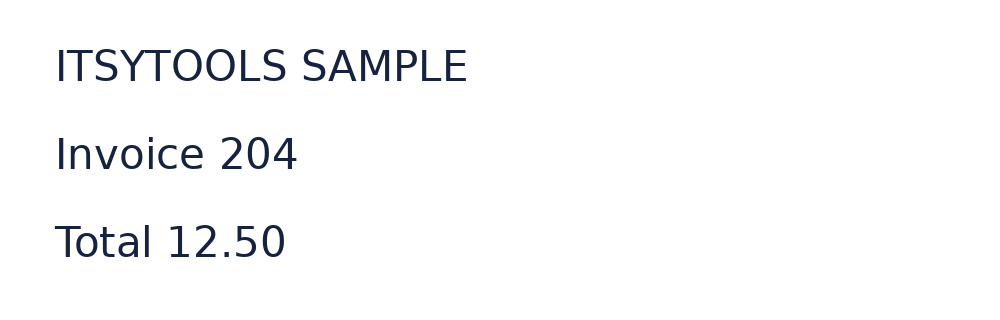
Resultado esperado
ITSYTOOLS SAMPLE
Invoice 204
Total 12.50
Verifique que ITSYTOOLS SAMPLE, Invoice 204 e Total 12.50 estão presentes e que os números correspondem. Os espaços e as quebras de linha podem variar. Corrija qualquer diferença antes de utilizar o texto noutro documento.
Perguntas e resolução de problemas
Porque é que algumas letras ou números estão errados?
O OCR deduz o texto a partir dos píxeis visíveis. Experimente uma digitalização mais nítida, recorte mais perto do texto e escolha o idioma correto. Verifique sempre carateres semelhantes, como O e 0, sobretudo em números de conta e valores.
Porque é que o texto está na ordem errada?
As colunas, formulários e tabelas podem confundir a ordem de leitura. Reconheça uma secção recortada de cada vez e reconstrua a estrutura manualmente. Uma transferência de texto simples não preserva células de folhas de cálculo nem o esquema original da página.
Porque é que o reconhecimento para ou não começa?
A transferência de um modelo, o arranque de um processo de trabalho ou uma imagem que exija muita memória podem falhar. Verifique a ligação para a transferência inicial do motor, experimente uma imagem ou conjunto menor e tente novamente. Os resultados concluídos podem continuar disponíveis após o cancelamento.