IMAGE → TEXT · OCR
Bilete til tekst — privat OCR
Hent tekst frå bilete og skjermbilete. Kopier teksten eller last ned ei tekstfil, alt i nettlesaren.
Legg til bilete
JPG · PNG · WebP · BMP
Du kan òg lima inn eit skjermbilete med Ctrl+V eller ⌘V. Vel ei biletefil dersom utklippstavla ikkje er tilgjengeleg.
Opptil 20 bilete, 20 MB per fil, 100 MB totalt og 40 megapikslar per bilete.
Vel språket i bileta. Ny tekstattkjenning erstattar resultata.
Teksten din
Teksten vert vist her. Legg til eit bilete for å byrja.
Best for tydeleg trykt tekst og skjermbilete. Handskrift og komplekse oppsett kan gje dårlege resultat. Kontroller og rediger teksten før bruk.
Bilete og tekst vert verande på eininga di. Verktøy og språkfiler vert lasta frå ItsyTools. Berre språkfiler vert mellomlagra; verktøyet lagrar ikkje bileta eller teksten din.
Hent ut og kontroller tekst frå eit bilete
Bruk privat OCR til å gjere eit skjermbilete, eit fotografi eller ei skanna side om til tekst du kan kopiere eller lagre. Gjenkjenninga køyrer på eininga di. Ho fungerer best med tydeleg trykt tekst; resultatet er ein transkripsjon som må kontrollerast, ikkje ein garanti for at kvart teikn, kvar tabell eller leserekkjefølgja er rett.
Steg for steg
- Legg til JPG-, PNG-, WebP- eller BMP-bilete, eller lim inn eit bilete når nettlesaren tillèt tilgang til utklippstavla. Vel språket for teksten i biletet; denne innstillinga er skild frå språket i grensesnittet til nettstaden.
- Start gjenkjenninga og vent medan motoren blir lasta inn og handsamar bileta. Hald fana open. Vel kvart resultat i samlinga og samanlikn namn, datoar, beløp og teiknsetjing med kjeldebiletet.
- Rett den gjenkjende teksten før du kopierer eller lastar han ned. Lagre eitt resultat som tekst eller bruk samla tekstnedlasting for ferdighandsama filer. Ta vare på originalbileta til du har kontrollert transkripsjonen.
Innstillingar og avgrensingar
- Gjenkjenningsspråk og innlasting
- Vel modellen som samsvarar med den trykte teksten. Ved første bruk leverer nettstaden OCR-motoren og språkmodellen til nettlesaren din; denne nedlastinga er ikkje ei opplasting av bileta dine. Hurtigbufra ressursar garanterer ikkje at alle språk fungerer utan nett.
- Grenser for inndata
- Legg til høgst 20 bilete, opptil 20 000 000 byte kvar og 100 000 000 byte totalt. Eit bilete må ikkje overstige 40 000 000 pikslar eller 20 000 pikslar på nokon av sidene. PDF-filer blir ikkje godtekne direkte; bruk først PDF til bilete.
- Nøyaktigheit og storleiksendring
- Før gjenkjenning blir store bilete reduserte til høgst 3 200 pikslar på den lengste sida og om lag 8 000 000 pikslar. Skjer bort irrelevante område og bruk rett, skarp tekst med høg kontrast. Handskrift, gjenskin, spalter og tabellar kan gje upålitelege resultat.
Gjennomgått døme
Last ned ocr-sample.png og vel engelsk som gjenkjenningsspråk. Køyr OCR og samanlikn transkripsjonen med ocr-expected.txt; dømet inneheld 3 linjer med tydeleg trykt tekst.
Last ned dømefilene
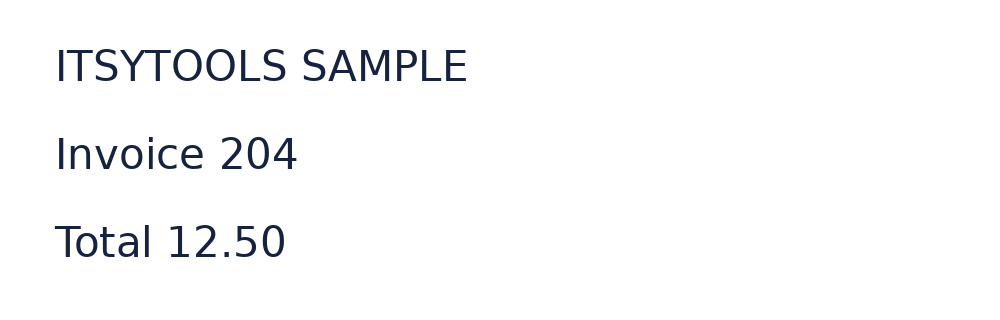
Venta resultat
ITSYTOOLS SAMPLE
Invoice 204
Total 12.50
Kontroller at ITSYTOOLS SAMPLE, Invoice 204 og Total 12.50 er med, og at tala stemmer. Mellomrom og linjeskift kan variere. Rett eventuelle skilnader før du brukar teksten i eit anna dokument.
Spørsmål og feilsøking
Kvifor er bokstavar eller tal feil?
OCR gjettar ut frå synlege pikslar. Prøv ei tydelegare skanning, skjer tettare rundt teksten og vel rett språk. Kontroller alltid teikn som liknar kvarandre, som O og 0, særleg i kontonummer og beløp.
Kvifor er teksten i feil rekkjefølgje?
Spalter, skjema og tabellar kan forvirre leserekkjefølgja. Gjenkjenn éin tilskoren del om gongen og bygg opp strukturen sjølv. Ei nedlasting som rein tekst tek ikkje vare på reknearkceller eller det opphavlege sideoppsettet.
Kvifor stoppar gjenkjenninga eller startar ikkje?
Ei modellnedlasting, oppstart av ein bakgrunnsprosess eller eit minnekrevjande bilete kan mislykkast. Kontroller tilkoplinga for den første nedlastinga av motoren, prøv eit mindre bilete eller ei mindre samling, og prøv på nytt. Ferdige resultat kan framleis vere tilgjengelege etter avbrot.